

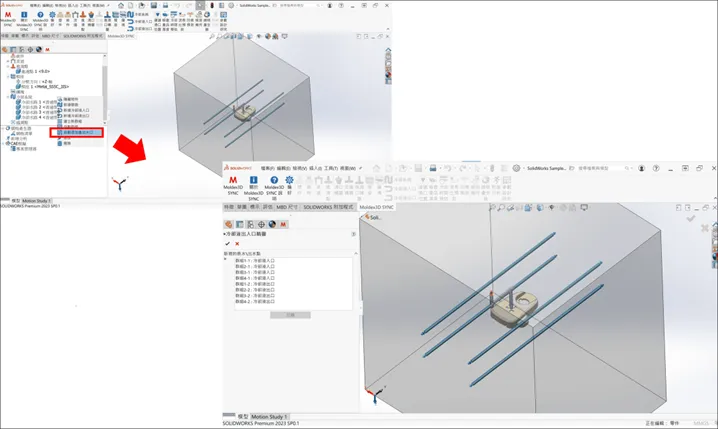
在 SolidWorks 中退出草图后线条“不见了”,通常并非真正丢失,而是被隐藏了。这是 SolidWorks 的默认行为:退出草图后,草图线条不再显示在视图中,以避免界面杂乱。
常见原因与解决方法
草图未被勾选显示:退出草图后,系统默认不显示草图几何,但草图仍存在于设计树中。
显示设置问题:某些显示选项(如“观阅草图”)未启用。
3D 草图特殊显示限制:若为 3D 草图,放大后可能因显示精度或视图方向导致线条“消失”。
解决步骤
通过设计树重新显示草图
在左侧 FeatureManager 设计树 中找到对应的草图(如“草图1”)。
点击该草图名称前的“眼睛”图标,即可使其重新显示在视图中
启用“观阅草图”功能
进入草图编辑状态后,点击顶部工具栏中的 【眼睛】图标。
在下拉菜单中勾选 【观阅草图】,这样即使退出草图,线条也会保持可见
针对 3D 草图放大后消失的专项处理
调高图像品质:工具 → 选项 → 文档属性 → 图像品质,将 HLR/HLV 分辨率 调高至 ≥0.98,并勾选 边线优化
强制重建模型:按 Ctrl+Q。
检查草图合法性:使用 工具 → 草图工具 → 检查草图合法性 修复几何错误
切换标准视图:按 空格键,选择前视/上视等,避免线段垂直于视图方向
⚠️ 注意:若使用的是 3D 草图,上述第 3 点的设置尤为重要,因为 3D 草图依赖更复杂的渲染逻辑。
预防建议
绘制草图时及时添加几何关系(如重合、穿透),避免因约束缺失导致显示异常
复杂草图建议分段绘制,并定期使用 “修复草图” 功能
如仍无法解决,可尝试 重置 SolidWorks 界面布局 或检查显卡驱动是否兼容



