

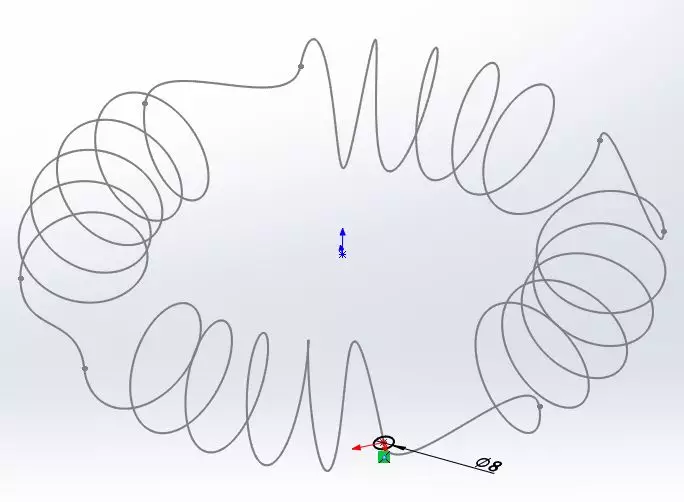
在 SolidWorks(SW)中,退出草图后草图并不会被真正删除,只是默认处于隐藏状态,这是软件的正常行为。只要草图未被手动删除或压缩,其几何信息仍保留在模型树中,可随时恢复显示和编辑。
常见原因与解决方法
草图未被删除,仅被隐藏
SolidWorks 默认在退出草图后不显示其轮廓,以避免界面杂乱。草图仍存在于“特征管理器设计树”中,只是视觉上不可见。
误操作导致草图被压缩或依赖丢失
若草图依附的基准面被压缩、删除或重命名,可能导致草图无法正常渲染,呈现“消失”状态。
恢复草图的正确操作步骤
在特征管理器设计树中找到对应的草图(如“草图1”)。
右键点击该草图,选择:“显示”:使其在图形区可见。
“编辑草图”:重新进入编辑模式。
若草图图标呈灰色,表示被压缩,需先右键选择 “解压”。
若仍不可见,按空格键调出视图定向菜单,选择 “正视于” 对应基准面。
⚠️ 注意:不要使用 Ctrl+Q 强制重建,这会中断当前编辑会话,可能导致草图上下文丢失
预防建议
启用系统选项:工具 → 选项 → 系统选项 → 常规 → 在特征管理器中显示草图
开启 草图关系提示 和 草图捕捉,减少误操作
避免直接删除或压缩草图所依附的基准面。
如需进一步学习,可参考官方教程:SolidWorks 自学网 - 草图基础。



