


软件

产品


在繁忙的制造业职场中,每天都需要面对大量复杂的建模任务。对于初入行的新人来说,拉伸一个看似简单的零件往往需要花费他们宝贵的时间——10分钟!然而,如果你掌握了一些高效的操作技巧,那么这一切都将变得轻松许多。今天,我就来分享一些在SolidWorks中拉伸建模的效率提升秘诀,让你的工作效率翻倍,节省成本,提升竞争力。
职场新手,快速上手
很多新人刚进公司做建模,面对一个简单的零件拉伸,往往会感到束手无策。然而,只要掌握了正确的技巧,30秒就能轻松搞定!接下来,我将为你详细介绍如何运用SolidWorks中的拉伸功能,让你的建模工作事半功倍。
一、新建零件,自定义模板,高效快捷
在SolidWorks中,你可以创建自定义模板,将常用的单位、视图设置等参数预先设置好。这样一来,每次新建零件时,你只需选择相应的模板,就可以避免重复设置参数,节省大量时间。
二、草图绘制,自动约束,定位精准
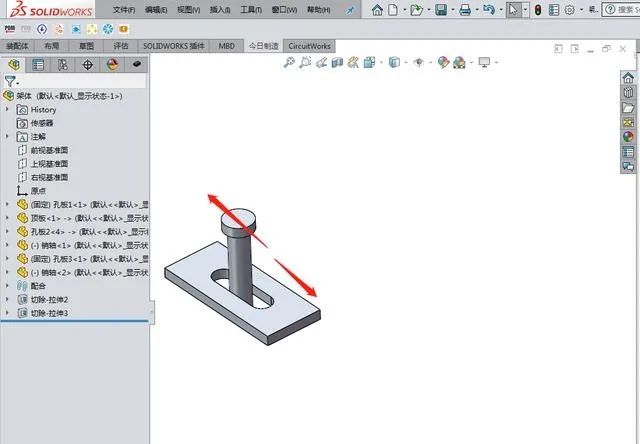
在绘制草图时,SolidWorks提供了自动约束功能,可以帮助你快速锁定图形的位置和尺寸。只需在绘制过程中,按住鼠标右键选择“添加约束”,系统便会自动为你添加合适的约束条件,确保图形的准确性和一致性。
三、拔模功能,注塑件脱模斜度轻松实现
拔模功能在SolidWorks中非常有用,它可以用来制作注塑件的脱模斜度。在拉伸过程中,你可以通过设置拔模角度,轻松实现脱模斜度的设计要求。
四、薄壁特征,钣金外壳快速生成
在SolidWorks中,薄壁特征功能可以帮助你快速生成钣金外壳。只需选择相应的材料厚度,系统便会自动生成所需的薄壁特征,节省你的设计时间。
五、草图封闭,避免装配报错
在拉伸建模时,一定要确保草图是封闭的。如果草图未封闭,那么在后续进行装配体操作时,很可能会出现大量报错,严重影响项目进度。
高手进阶技巧
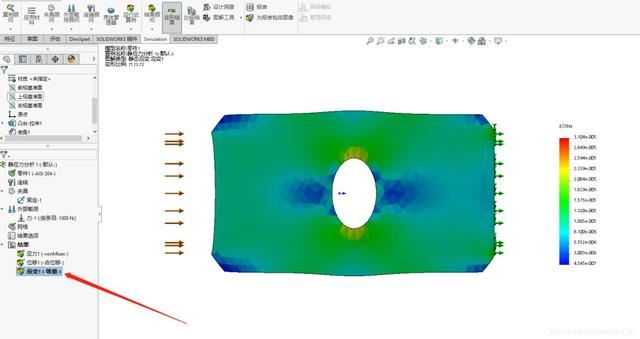
以下两个拉伸隐藏用法,让你在SolidWorks中更加得心应手:
总结
掌握SolidWorks中的拉伸功能,可以帮助你在职场中提高工作效率,节省成本,提升竞争力。通过本文的分享,相信你已经学会了如何运用这些技巧,让建模工作更加高效。赶快将这些方法应用到实际工作中,让你的职业生涯更上一层楼吧!
 技术文档
技术文档
 推荐好文
推荐好文





 155-2731-8020




