


软件

产品


SolidWorks 草图缩放实体操作指南:精准缩放,确保设计安全与合规
在SolidWorks这一先进的CAD软件中,草图缩放是一个至关重要的操作步骤,它不仅是实体建模的基础,而且在整个设计过程中扮演着不可或缺的角色。所有复杂零件的衍生和修改都离不开对草图实体的精确缩放。本教程将详细介绍如何在SolidWorks中安全、合规地进行草图实体的缩放操作,确保您的模型既能满足设计要求,又能符合行业标准和企业成本优化。
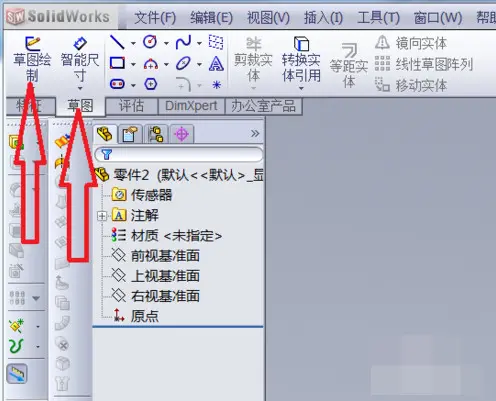
安全与合规提醒在进行草图缩放操作时,必须遵守相关设计规范和安全标准,以确保产品的质量与企业成本优化。
| 错误现象 | 可能原因 | 解决路径 ||-----------------------------------|-----------------------------------------------|--------------------------------------------------------|| 提示开环轮廓 | 草图实体中存在开环部分 | 仔细检查草图,闭合所有开环,然后重新进行缩放操作 || 缩放后的实体与实际尺寸不符 | 缩放比例设置错误或基准点选择不当 | 重新检查比例因子和基准点,确保其设置准确 || 无法执行缩放操作 | 草图未选中或为3D草图 | 确保处于平面草图模式,且所有实体已被正确选中 || 缩放操作导致实体变形或断裂 | 缩放比例过大或材料强度不足 | 根据材料强度调整缩放比例,或使用不同材料进行设计验证 |
为了确保拉伸结果正确,您可以采取以下验证措施:
通过上述操作,您可以确保在SolidWorks中进行草图实体缩放时,既能保持设计的安全性和合规性,又能实现企业成本优化与预算规划。
 技术文档
技术文档
 推荐好文
推荐好文





 155-2731-8020




