

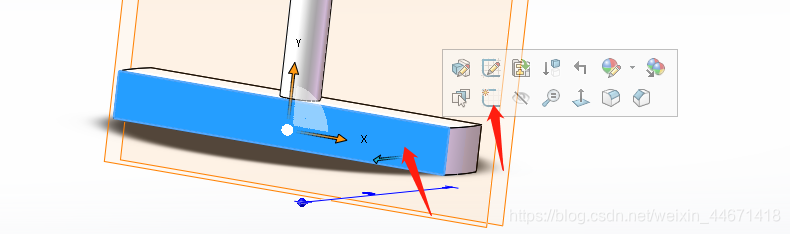
在 SolidWorks 中旋转视图时,需根据操作场景(模型视图 或 工程图视图)采取不同操作,并注意以下关键事项:一、模型视图旋转(零件/装配体环境)
适用于在 3D 建模界面中调整观察角度。
常用操作方式:鼠标中键拖动:自由旋转视图。
Alt + 鼠标中键:更精确的旋转控制。
Shift + 鼠标中键:限制在水平或垂直方向旋转。
方向键:按默认增量(如 15°)旋转;按住 Shift 可实现 90° 增量旋转
注意事项:性能优化:大型装配体建议开启 轻化模式 或 RealView 图形,以提升旋转流畅度
避免误操作:确认当前处于 零件/装配体模式,而非工程图模式,否则命令可能无效
恢复标准视图:按 Ctrl+7(等轴测)、Ctrl+8(正视于当前面)快速重置
二、工程图视图旋转(图纸布局)
适用于调整工程图中投影视图(如主视图、俯视图等)的显示角度。
操作方法:在工程图中 右键单击目标视图 → 选择 “缩放/平移/旋转” → “旋转视图”
在弹出对话框中输入旋转角度(如 45°),点击 “应用” 或按 回车 确认
或使用 视图工具栏 → “旋转视图” 工具直接拖动视图
注意事项:仅影响显示:旋转工程图视图 不会改变模型几何关系,仅调整图纸上的视觉方向
关联视图同步:若勾选 “相关视图反映新的方向更新”,投影视图(如左视图、右视图)会自动跟随旋转
尺寸保留警告:在 3D 工程图视图模式 中旋转视图时,SolidWorks 会提示 移除现有尺寸,操作前请确认是否需要保留标注
复位方法:右键视图 → “对齐” → “默认旋转” 可恢复原始方向
三、通用建议
自定义快捷键:可通过 工具 → 自定义 → 键盘 设置个人习惯的旋转快捷键
鼠标设置:若旋转不灵敏,检查 工具 → 选项 → 系统选项 → 视图 中的鼠标速度与方向设置
避免混淆:旋转视图(View → Rotate):改变观察角度。
旋转零部件(Assembly → Rotate Component):仅用于装配体中移动单个零件
⚠️ 重要提醒:在工程图中旋转视图前,务必 先选中该视图边界,否则命令可能无法响应



