

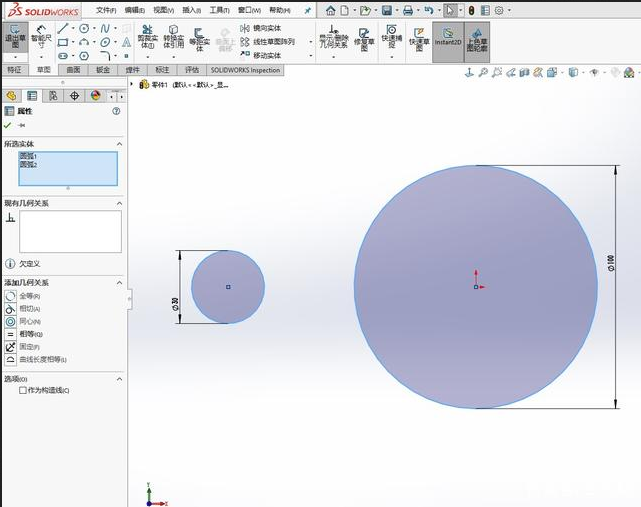
在 SOLIDWORKS(SW)中复制草图实体,有多种方法,适用于不同场景。以下是主流且高效的操作方式,结合最新官方资料和实用教程整理如下:一、使用“复制实体”工具(草图内直接复制)
适用于在同一草图或不同草图中复制几何对象,并可指定偏移方向与距离。
操作步骤:进入草图编辑模式。
在 草图工具栏 中点击 “复制实体” 图标(或通过右键菜单找到)
选择要复制的草图实体(可框选或逐个点击)。
指定基点(起点),然后拖动到目标位置并单击确认。
可在属性面板中设置:X/Y 坐标偏移:输入精确数值。
是否保留原实体:默认保留,生成副本
二、使用剪贴板复制(Ctrl+C / Ctrl+V)
适用于跨草图、跨特征甚至跨零件文件复制。
操作步骤:在草图中选择要复制的实体。
按 Ctrl+C(或菜单栏【编辑】→【复制】)
切换到目标草图(或在同一草图内点击空白处)。
按 Ctrl+V(或【编辑】→【粘贴】),草图中心将自动对齐光标位置
✅ 技巧:为精确放置,粘贴前先将光标对准参考点、线或面。
三、使用“移动/复制实体”功能(适用于3D实体或复杂草图)
当需要复制的是特征实体(非草图线)或需配合旋转/平移时使用。
入口路径:【特征】→【移动/复制实体】
或点击工具栏中的 “移动/复制实体” 图标
关键设置:勾选 “复制” 复选框。
设置平移距离、旋转角度及次数(可复制多个副本)
四、其他辅助复制方法
等距实体:创建与原曲线等距的平行副本,适合创建轮廓偏移
镜像实体:以直线或中心线为对称轴复制镜像副本
转换实体引用:引用模型边线生成草图实体,实现“间接复制”
如需视频演示,可参考以下资源:SOLIDWORKS从零基础到精通:玩转草图工具
SOLIDWORKS草图复制实体的用法(微信图文)
根据实际需求选择合适方法,日常绘图推荐优先使用 “复制实体”工具 或 Ctrl+C/V,操作直观且高效。



