

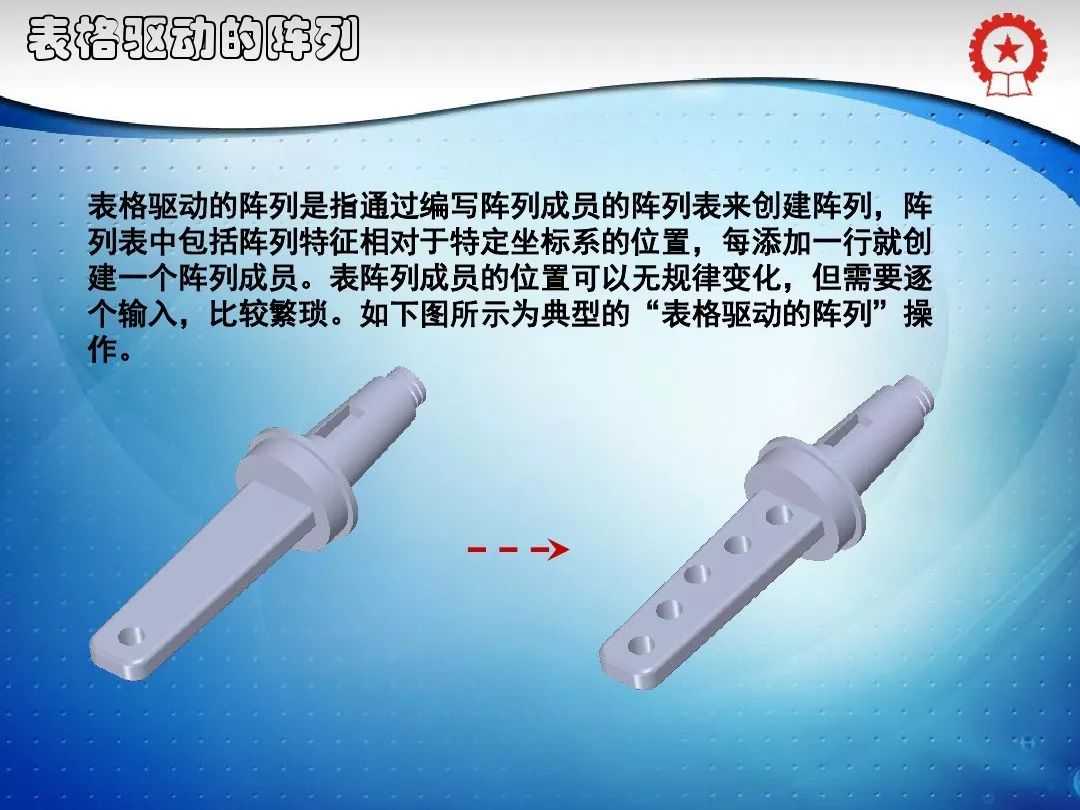
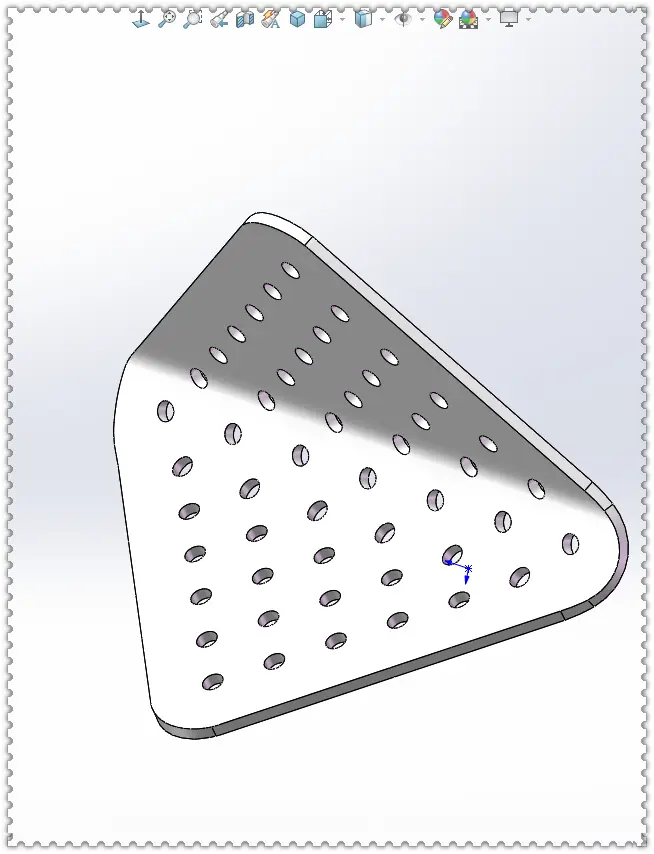
在 SolidWorks(SW)中复制模型实体,主要通过 “移动/复制实体” 功能实现。以下是适用于 多实体零件 的标准操作步骤,基于最新官方文档整理:复制模型实体的基本步骤
打开“移动/复制实体”命令
方法一:点击 “特征”工具栏 上的 “移动/复制实体” 图标。
方法二:依次点击 插入 > 特征 > 移动/复制
选择要复制的实体
在图形区域中 选择一个或多个实体(可按住 Ctrl 多选)。
所选实体将作为整体参与操作,未选实体视为固定
启用复制功能
在 PropertyManager 中,勾选 “复制” 选项
若需复制多个实例,可设置 “复制数量”(如填 5 表示生成 5 个副本)
设置复制方式(平移/旋转/配合)
平移复制:指定 平移方向(如选择边线、顶点或坐标轴)。
输入 Delta X、Delta Y、Delta Z 值,或直接输入 距离
可使用 方程式或全局变量 控制数值(例如输入 =10+5)
旋转复制:设定旋转角度和中心点
配合复制:通过添加 重合、平行、距离等配合关系 定位实体
确认操作
点击 绿色对勾(√) 完成复制
补充技巧
预览功能:勾选 “显示预览” 可实时查看复制效果
多配置支持:可在不同配置中定义不同的复制参数
草图实体复制:若复制的是草图元素(非3D实体),需使用 “复制实体” 工具(位于草图工具栏)
⚠️ 注意:确保当前处于 多实体零件 环境下,该功能不适用于单体零件或装配体中的零部件(后者需使用“移动/复制零部件”命令)。
如需详细操作演示,可参考官方帮助文档:SolidWorks 移动/复制实体帮助



