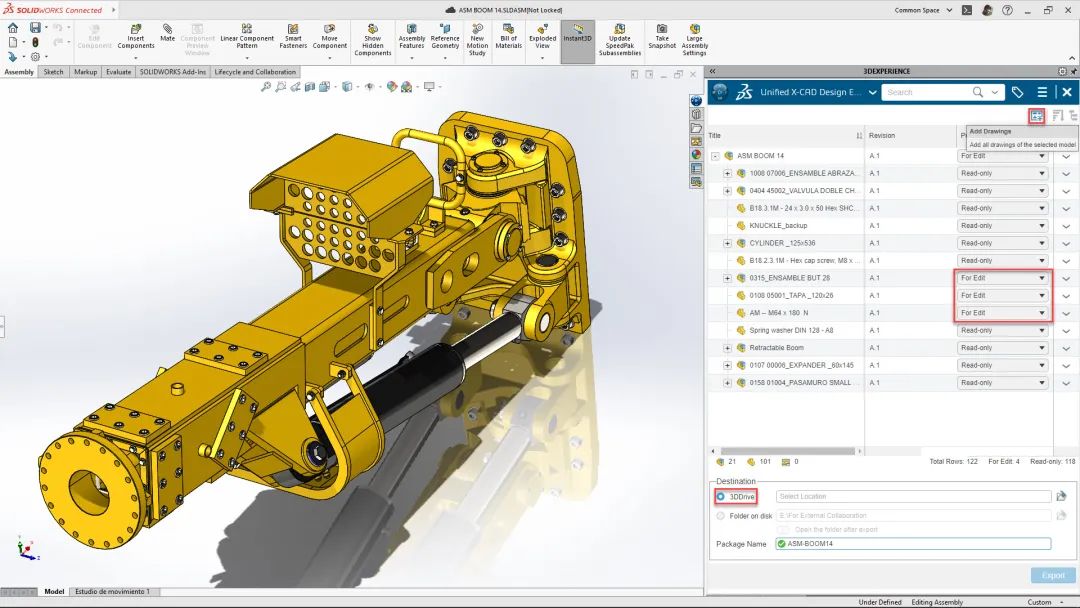
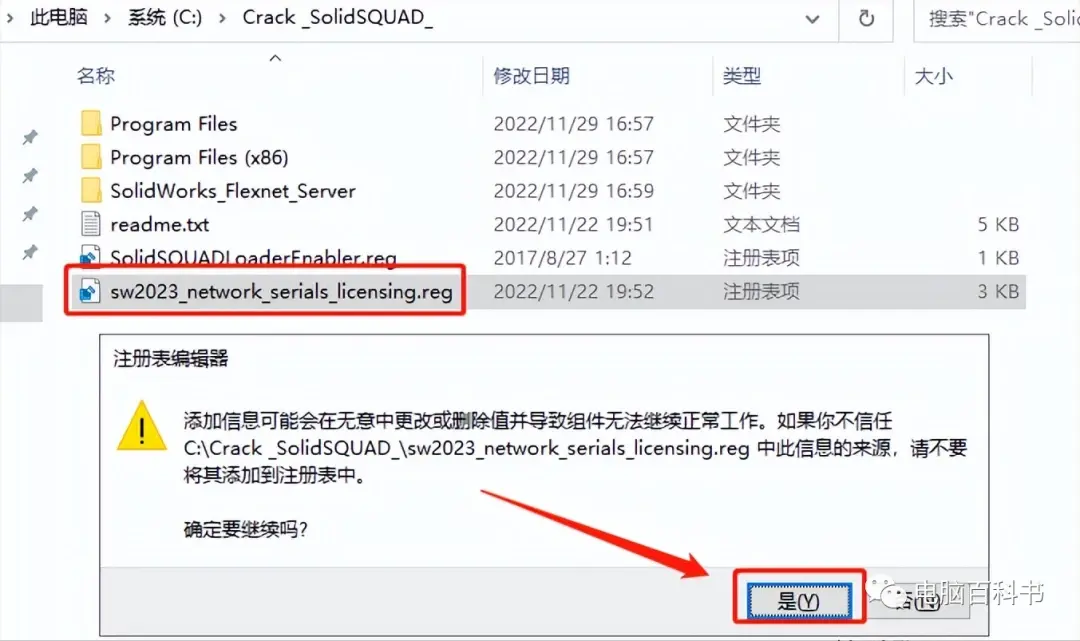
案例背景:在现代工业设计中,SolidWorks作为一款广泛使用的三维CAD软件,其模型文件的默认路径管理对于提高工作效率至关重要。本案例旨在通过优化SolidWorks模型文件的默认路径设置,解决实际工作中遇到的紧急需求、数据备份问题,以及企业成本优化和预算规划等实际问题。
准备工作:
- 确认SolidWorks软件已安装并打开,确保具备必要的建模和操作权限。
- 数据备份:在执行任何更改之前,将当前工作文件夹中的所有文件进行备份,以防数据丢失。
- 环境检查:检查计算机硬件和软件环境,确保能够稳定运行SolidWorks软件。
- 确定操作目标:明确需要更改的默认路径类型,如模板路径、设计库或参考文档等。
核心操作:
实战演练:
一、临时救急与平替方案假设设计师正在赶制一份紧急项目,但突然发现模型文件路径丢失,无法正常打开。以下为具体操作步骤:
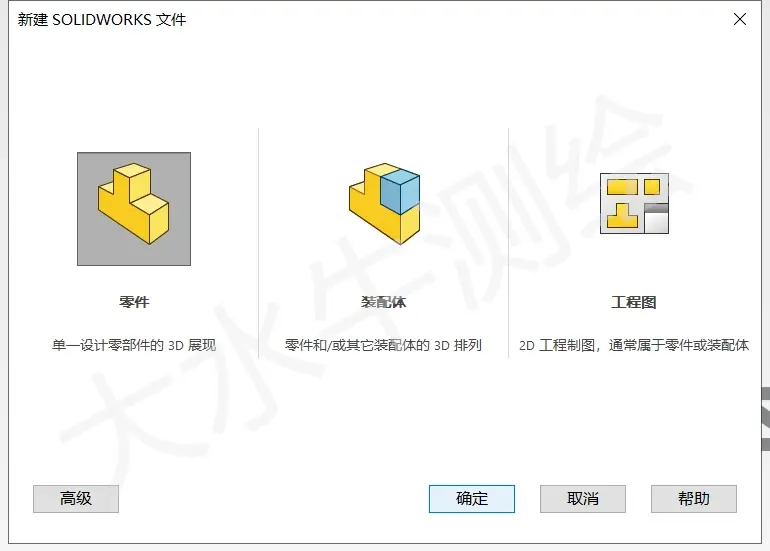
- 打开SolidWorks,尝试打开丢失路径的模型文件。
- 如果软件提示“找不到参考文件”,则点击“文件”菜单,选择“查找相关文件”。
- 在弹出的窗口中,手动选择模型文件所在的文件夹,然后点击“确定”。
- 如果模型文件路径确实丢失,尝试以下平替方案:
a. 在软件中找到“文件位置”设置,将模型文件所在目录添加到参考文档的搜索路径中。b. 如果模型文件已被移动到其他目录,可以通过“文件”菜单中的“另存为”功能,将模型文件重新保存到正确的目录。
二、数据备份与防丢失指南
- 定期对SolidWorks工作文件夹进行备份,可以使用外部存储设备或云存储服务。
- 设置自动备份计划,确保数据安全。
- 在软件中,可以通过“文件”菜单的“属性”功能,查看当前模型的磁盘路径,以便进行手动备份。
三、企业成本优化与预算规划
- 合理规划软件使用,避免重复安装和购买,降低企业成本。
- 根据项目需求,选择合适的SolidWorks版本,避免过度投资。
- 培训员工熟练使用SolidWorks,提高工作效率,降低人工成本。
后置处理:
- 检查更改后的默认路径设置是否生效,确保模型文件可以正常打开。
- 对备份的数据进行验证,确保数据完整性。
- 分析成本优化效果,调整预算规划。
经验总结:
- 最容易翻车的地方在于模型文件路径丢失,导致无法正常打开。因此,及时备份和更新路径设置至关重要。
- 在进行路径更改时,要注意备份和验证数据,防止数据丢失。
- 在企业层面,要合理规划软件使用和预算,降低成本,提高效益。