应用场景导入:在机械设计、工业制造、产品研发等行业中,SolidWorks作为一款广泛使用的三维CAD软件,其背景颜色的自定义对于提高设计效率和视觉体验至关重要。特别是在进行复杂模型设计时,适当的背景颜色设置能够帮助设计者更好地集中注意力,提高工作效率。
一、改背景颜色详细步骤
操作原理:在SolidWorks中,系统颜色设置决定了整个软件界面的颜色风格,包括背景颜色。通过调整系统颜色,可以改变整个软件的背景颜色。
操作步骤:
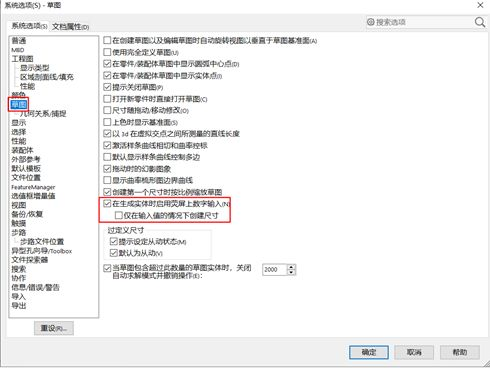
- 打开设置:点击顶部菜单栏的“工具”,选择“选项”。
- 找到颜色:在弹出的窗口左侧选“系统选项”,再点击“颜色”。
- 选择背景:在列表里找到“背景”,点击下方的颜色框,选你喜欢的颜色(如白色),最后点确定保存。
常见误操作:
- 忘记保存设置:在更改颜色后,必须点击“确定”保存设置,否则更改不会生效。
- 选择错误颜色:在选择颜色时,应确保所选颜色与设计风格相匹配。
操作原理:模型布景是SolidWorks提供的一种背景效果,通过更换布景,可以改变模型在软件中的显示效果。
操作步骤:

- 打开外观栏:在软件右侧任务窗格里,点击“外观”图标(像个小彩球)。
- 选择布景:展开“布景”选项,里面有各种预设(如纯色、渐变、工作室环境)。
- 应用背景:直接双击喜欢的布景,或者拖拽到模型窗口里,背景就会变成该布景效果。
常见误操作:
- 选择不合适的布景:在选择布景时,应考虑与模型设计风格相匹配的布景。
- 错误应用布景:在应用布景时,应确保模型窗口处于活动状态。
二、参数设置选择对比
- 调系统颜色
- 选A:改变整个软件界面的背景颜色。
- 选B:保持系统默认颜色,不影响软件界面风格。
- 换模型布景
- 选A:使用预设布景,快速改变模型显示效果。
- 选B:自定义布景,根据需求调整背景效果。
三、常见误区/翻车实录
- 改了颜色没变
- 误区:认为更改背景颜色后,模型背景颜色也会随之改变。
- 翻车实录:用户在更改系统颜色后,发现模型背景颜色未改变,导致误操作。
解决方法:
- 检查布景覆盖:如果开了“使用布景背景”,系统颜色会被覆盖,需在颜色设置里取消勾选。
- 重置视图:有时候视图缓存没刷新,试着旋转一下模型或重启软件。
- 工程图特殊:如果是工程图背景,可能需要替换特定的bmp文件,设置路径在选项里。
四、前置知识铺垫
- 基本概念
- 背景颜色:指软件界面或模型显示区域的颜色。
- 布景:指模型在软件中的显示背景效果,包括纯色、渐变、工作室环境等。
- 知识储备
- 熟悉SolidWorks软件界面布局。
- 了解颜色理论,能够根据设计需求选择合适的颜色。
五、延伸思考
在SolidWorks中,除了背景颜色和布景,还有哪些方法可以提升设计效率和视觉体验?尝试结合实际设计需求,探索更多可行的解决方案。