


软件

产品


痛点引入:亲爱的SolidWorks用户们,你是否曾在标注工程图或草图时感到头疼不已?标注尺寸既要准确又要高效,有时候一个小小的操作失误就能让你的工作陷入困境。别担心,今天我要分享的这篇文章,将帮你彻底解决SolidWorks智能尺寸标注的难题,让你的工作效率翻倍!
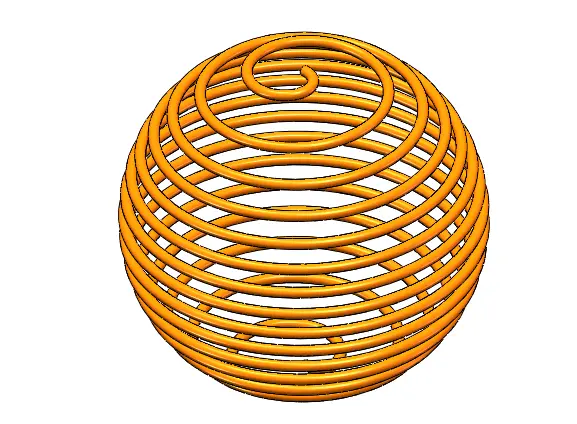
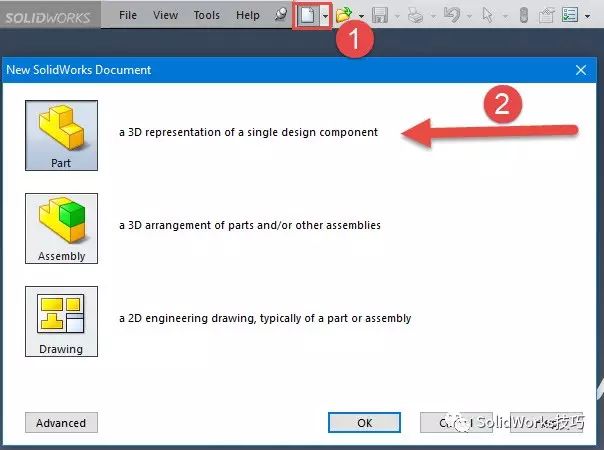
保姆级实操:首先,让我们来一步步操作。我平时是这样做的:
翻车实录:记得有一次,有个新手用户在选择标注类型时,不小心选错了,结果标注出来的尺寸方向完全反了。千万别选错这个选项,否则就要重新来过。还有,如果你遇到报错“无法应用尺寸”,别慌,其实是因为你的模型中存在不可见的边或面。解决方法是先检查模型,确保所有几何实体都正确。
版本差异/进阶建议:不同版本的SolidWorks在界面和功能上可能会有所不同。比如,SolidWorks 2020之后,智能尺寸的功能得到了增强,界面也进行了优化。对于进阶用户,我建议定期检查和更新你的软件,以便获得最新的功能和性能。
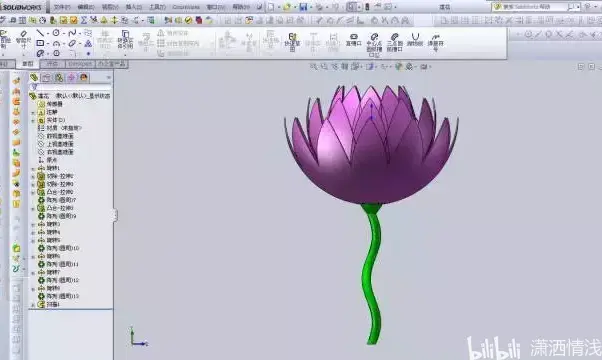
写作约束:其实,SolidWorks智能尺寸标注并不复杂,说白了就是几个简单的步骤。但千万别小看这些步骤,每一个都关乎你的工作效率。下面是具体的软件界面路径或代码指令:
文章要有“人情味”,就像我们面对面交流一样。如果你在使用过程中遇到任何问题,随时可以来找我。
企业级部署与集中管理:对于企业用户,SolidWorks智能尺寸标注的集中管理同样重要。通过企业级部署,你可以确保所有团队成员都能高效地使用这一功能。系统环境与网络依赖排查,也是企业级管理中不可或缺的一环。
总结:通过本文,你不仅学会了如何在SolidWorks中添加智能尺寸标注,还了解了不同版本之间的差异以及如何避免常见的问题。希望这篇文章能帮助你告别标注烦恼,让你的SolidWorks使用更加得心应手!
 技术文档
技术文档
 推荐好文
推荐好文





 155-2731-8020




