案例背景:SolidWorks是一款广泛使用的三维CAD软件。草图实体工具是SolidWorks中用于创建二维草图的基础工具,而约束(在SolidWorks中称为“几何关系”或“配合”)是确保草图和装配体正确性、精确性的关键。这里将围绕SolidWorks 2016中的草图实体工具和约束操作,展开一个完整的工作流实战案例。
准备工作:
- 数据准备:确保已安装SolidWorks 2016,并创建一个新的草图文件。
- 环境准备:确保计算机硬件配置满足SolidWorks运行要求,并打开SolidWorks软件。
核心操作:实战案例:设计一个简单的机械部件——一个带有孔的平板。
- 绘制草图:
- 使用“草图”工具栏中的“矩形”工具绘制一个矩形。
- 使用“草图”工具栏中的“圆”工具在矩形中心绘制一个圆。
- 使用“草图”工具栏中的“直线”工具连接矩形和圆的交点,形成平板的边缘。
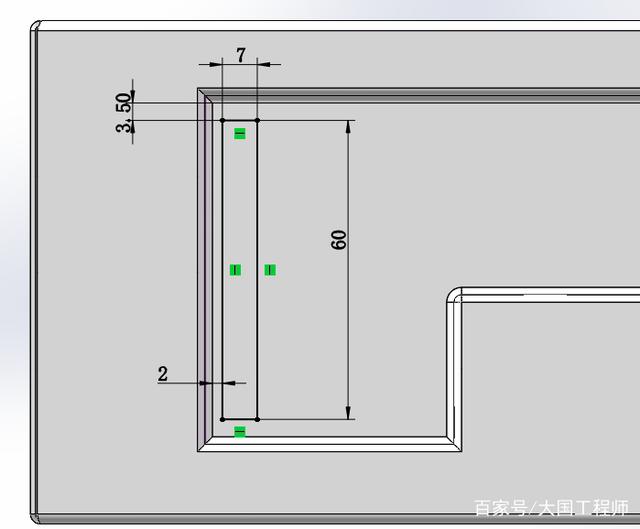
- 添加几何关系:
- 选中矩形的一条边,在“属性管理器”的“几何关系”区域点击“添加几何关系”。
- 选择“水平”约束,使该边与草图基准面平行。
- 选中圆的边缘,添加“同心”约束,使圆与矩形边缘重合。
- 选中连接矩形和圆的直线,添加“垂直”约束,使直线与矩形边缘垂直。
- 装配约束:
- 在“装配体”环境中,将平板插入到装配体中。
- 点击“配合”工具,选择平板的一个面与装配体中的一个面,选择“重合”配合类型。
- 添加“同心”配合,使平板的孔与装配体中的孔对齐。
后置处理:
- 检查:
- 检查草图中的几何关系是否正确,确保所有实体都满足设计要求。
- 检查装配体中的配合是否正确,确保部件之间能够正常装配。
- 导出:
- 将草图和装配体导出为DXF或STL格式,以便在其他软件中使用。
- 优化:
- 根据设计需求,对草图和装配体进行优化,如调整尺寸、修改形状等。
经验总结:
- 最容易翻车的地方是添加几何关系时,未正确选择约束类型。将“水平”约束错误地应用于非水平边,导致草图变形。
- 在装配约束时,未正确选择配合类型,导致部件装配困难或无法装配。
其他可行方案:
- 使用“智能尺寸标注”添加尺寸约束,代替手动添加几何关系。
- 使用“自动几何关系”功能,自动识别并添加几何关系。
工具/资源推荐:
- SolidWorks官方网站:提供SolidWorks软件下载、教程、技术支持等资源。
- CADalyst网站:提供CAD相关新闻、教程、软件评测等资源。