


软件

产品


辛辛苦苦制作的工程图,导出到CAD后,不是尺寸变形就是图层混乱,甚至字体都变成了乱码?别提多糟心了!我就要来给大家解决这个老大难问题,让你一次性告别工程图导出CAD的烦恼!
保姆级实操:
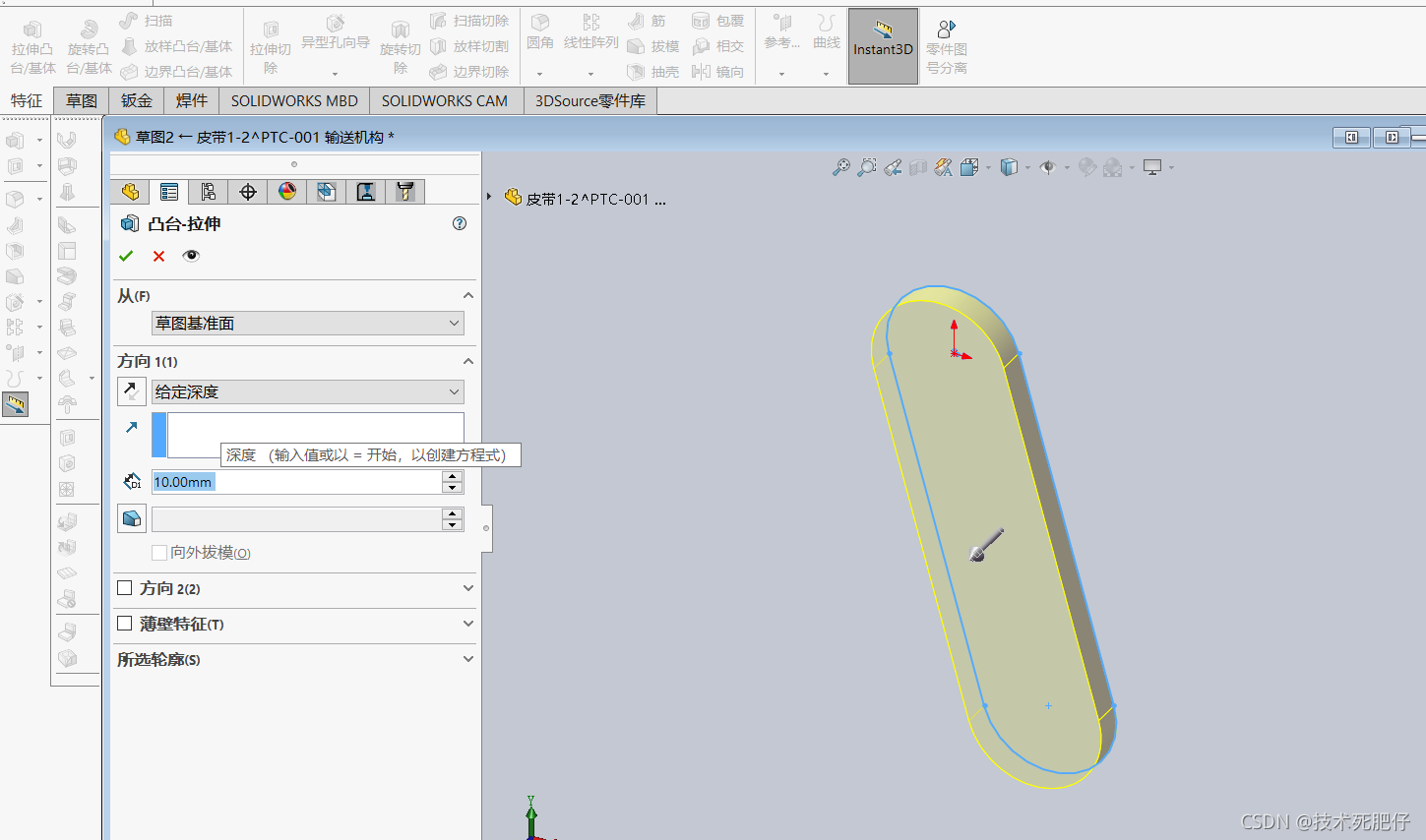
我平时是怎么做的呢?下面我就以SolidWorks 2023为例,详细给大家讲解如何导出CAD文件,保证图纸不失真、图层不混乱。
翻车实录:
版本差异/进阶:
写作约束:
SolidWorks工程图导出CAD并没有想象中复杂,说白了,就是几个步骤而已。千万别因为一个小细节就翻车,我刚才说的做,保证你导出的CAD文件既美观又实用。
前置知识铺垫:
在开始操作之前,你需要先了解一些基本概念,比如什么是工程图、什么是CAD、什么是映射文件等。这些基础知识对于后续的操作非常重要。
工具/资源推荐:
 技术文档
技术文档
 推荐好文
推荐好文





 155-2731-8020




