

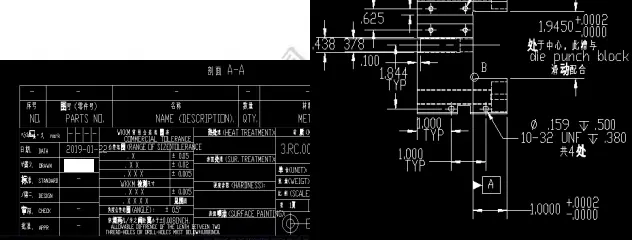
在 SolidWorks 中导入工程图图框,主要通过以下几种方式实现,具体取决于图框来源(如 DWG、SLDRT 或模板文件)和使用场景:一、导入 DWG 格式图框(适用于电气设计或 CAD 转换)
若需将 AutoCAD 的 DWG 图框导入 SolidWorks 工程图,可按以下步骤操作:打开 SOLIDWORKS Electrical 或 SOLIDWORKS 主程序。
进入 图框管理(路径:数据库 → 图框管理)。
点击 导入 DWG 文件。
选择包含图框的 DWG 文件(或 ZIP 压缩包),点击“打开”。
在向导中配置导入选项:添加文件/文件夹:指定 DWG 文件位置。
单位系统、分类、库:根据需求设置。
标注处理:可选择替换、删除或保留原有标注;建议使用带电气属性的标注以便自动识别
完成配置后点击 完成,图框将被导入并可应用于工程图。
⚠️ 注意:仅当图框包含 SOLIDWORKS Electrical 属性标注(如 TAG)时,才能实现自动信息填充
二、使用 SLDRT 图框模板(适用于标准工程图)
若已有 .slddrt 格式的图框模板(仅含图框格式,不含工程图设置):方法 1:通过图纸属性替换
打开工程图文件。
在 FeatureManager 设计树 中右键点击 图纸1,选择 属性。
点击 浏览,找到目标 .slddrt 文件。
选中后点击 打开 → 确定,即可应用新图框
方法 2:直接设置为默认模板
进入 工具 → 选项 → 系统选项 → 默认模板。
将 工程图模板 指向包含所需图框的 .drwdot 文件(该文件包含图框+绘图设置)
三、从其他工程图导入页面布局(适用于 DWG/DXF/DWT)
若需从现有 DWG/DXF/DWT 文件导入页面布局(含图框、视口等):在命令行输入 PageLayoutIn。
选择源文件(DWG/DXF/DWT)。
在弹出对话框中勾选要导入的页面布局。
若同名存在,可选择 覆盖
四、自定义创建并保存图框模板
如需自行设计图框:新建工程图,右键空白处 → 编辑图纸格式。
使用草图工具绘制图框,添加注释(如标题栏)。
完成后右键 → 退出图纸格式编辑。
点击 文件 → 另存为 → 图纸格式(.slddrt),保存至默认模板路径以便复用
关键提示
图框文件类型区分:.slddrt:仅图框格式(不含工程图设置)。
.drwdot:完整工程图模板(含图框、单位、注释样式等)
字体问题:若图框显示异常,可能是系统缺少所需字体,需将 .ttf 字体文件安装至 C:\Windows\Fonts
如需官方操作指引,可参考:SOLIDWORKS 帮助文档 - 导入 DWG 图框。



