


软件

产品


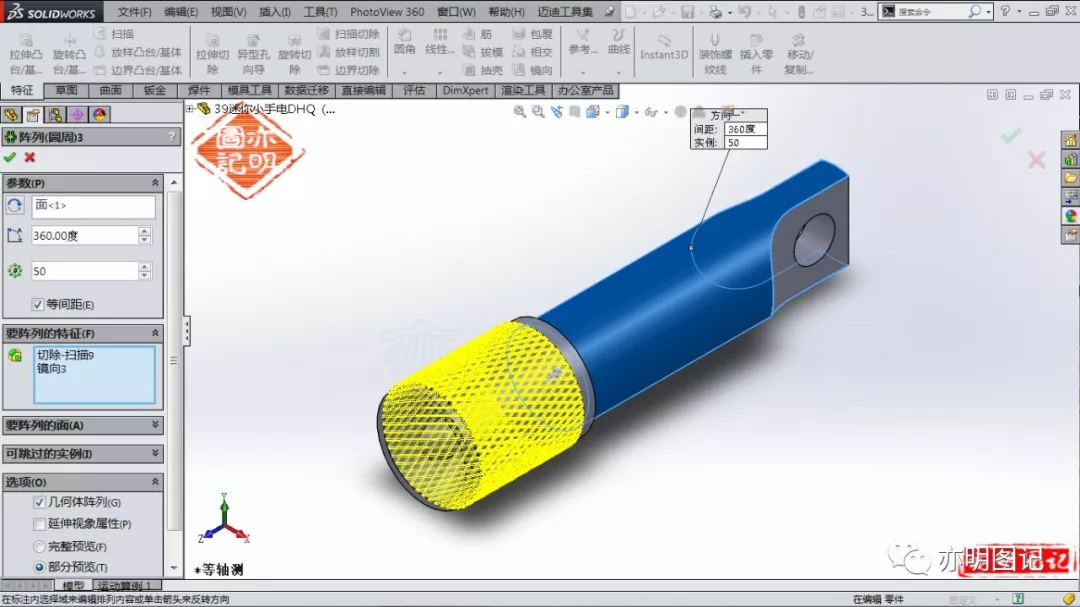
亲爱的技术小伙伴们,你们有没有遇到过这样的情况:辛辛苦苦画了一整天工程图,最后发现单位不对,整个图纸尺寸都要重新来过?这种痛苦的场景相信很多SolidWorks用户都经历过。别急,今天就来给大家带来一篇保姆级实操指南,让你轻松解决SolidWorks工程图单位设置问题,从此告别单位混乱,提升绘图效率!
我平时是怎么做的呢?首先,打开你的SolidWorks工程图,然后看软件界面右下角状态栏,找到显示单位的地方(如IPS或米),点击它,你会看到一个下拉菜单,这时候勾选“MMGS(毫米、克、秒)”即可立即生效。简单吧?如果想要更精确,你也可以点击“工具”>“选项”,在“文档属性”标签页选“单位”,将长度单位改为毫米,点确定保存。
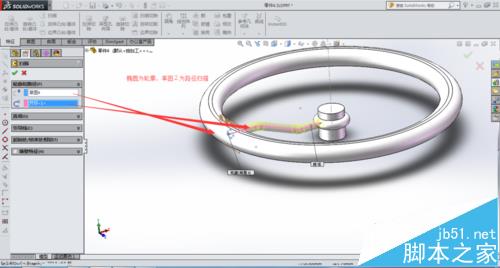
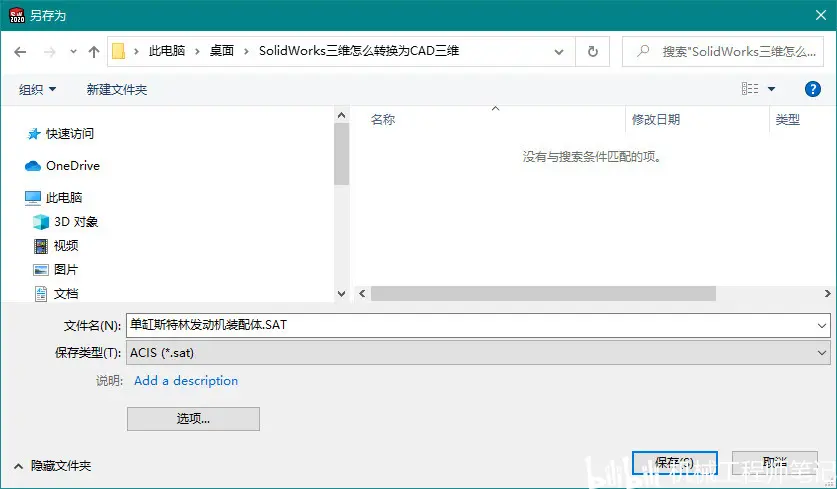
我之前就遇到过这样的坑,有个客户误以为把单位改为毫米后,所有的工程图都会跟着变。结果,他发现有些图纸单位没变,原来是因为他没更新模板。所以,千万别以为改了单位就万事大吉,模板更新也很重要哦!
不同版本的SolidWorks在设置单位时可能会有细微的差别,但基本的操作流程都是类似的。至于日常维护,建议定期检查模板的更新,确保单位设置的一致性。
其实,SolidWorks工程图单位设置并不是什么难事,说白了,就是几个简单的步骤。千万别选错选项,遇到报错“单位设置错误”别慌,其实是模板引用错误导致的。解决方法就是检查模板是否更新,或者重新创建模板。
总结一下,通过以上操作,相信你已经可以轻松地在SolidWorks中设置工程图单位为毫米了。如果你还有其他问题,欢迎在评论区留言,我会尽力为你解答。记住,我是你的技术小助手,随时为你提供帮助!
 技术文档
技术文档
 推荐好文
推荐好文





 155-2731-8020




