


软件

产品


你是否在刚开始使用这款软件时感到无比困惑?今天我要为大家带来一篇新手避坑与进阶指南,帮助你在SolidWorks的海洋中航行得更顺畅。
场景代入:学会设置图形间距,轻松应对实际工作场景
你正在设计一个精密的机械部件,每个尺寸都要精确到毫米级别。你却发现软件默认的单位是英寸,这给你带来了巨大的困扰。学会设置图形间距,你就能轻松应对这类实际工作场景。
一、核心步骤重构:踩坑复盘,教你如何避免常见问题
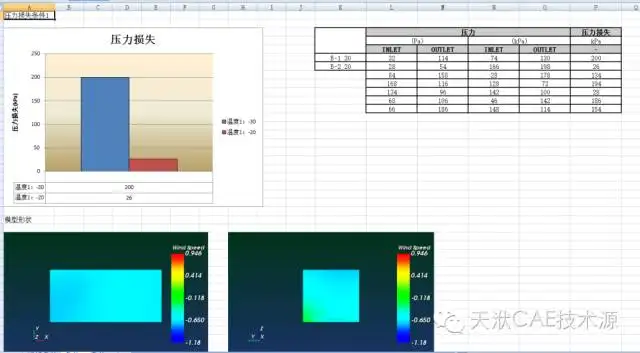
千万别这么选:有些新手在使用SolidWorks时,喜欢直接修改菜单栏的单位,做容易导致精度降低。
正确方法:打开软件,看界面右下角状态栏,直接点单位显示处(如 IPS),在弹出的菜单里选 MMGS(毫米)或其他公制单位。
这里是个陷阱:很多新手在新建文件时,认为单位设置在软件初始化时已经完成,还需要进行二次确认。
正确方法:先按上面的方法把单位改好,调整好精度。新建文件,点击“文件”>“另存为”,保存类型选零件模板 (*.prtdot),命名后保存。
别盲目尝试:很多新手在标注尺寸时,不知道如何临时换换单位,导致标注混乱。
正确方法:输入带单位(如 200mm),软件会自动换算成对应数值。在尺寸属性里开启“显示双制式”,显示毫米和英寸,适合需要对照看的场景。
二、老手秘籍:两个提升效率的快捷键或隐藏设置
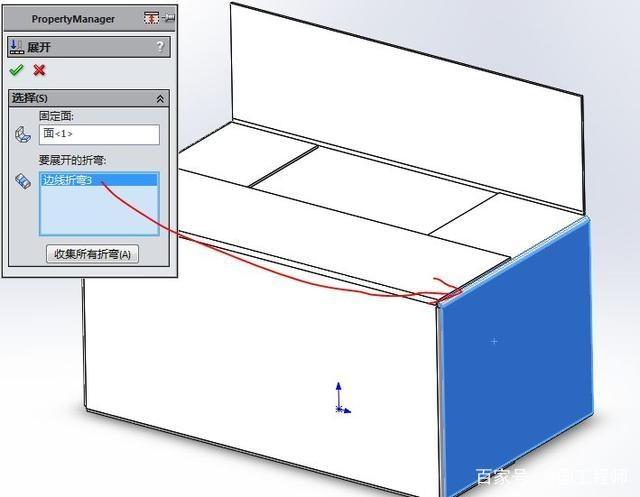
将选中的元素进行复制和粘贴,快速完成相同元素的批量制作。
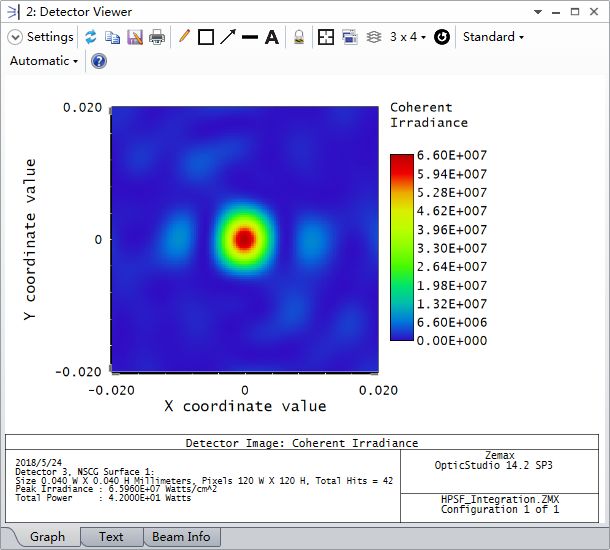
在“工具”>“选项”>“视口”中,设置线宽显示方式,可根据需要选择是否显示线宽。
三、总结升华:告别新手,迈向高效
现在,你已经掌握了SolidWorks图形间距设置的技巧,告别新手阶段,迈向高效设计师。下面给出几点学习:
掌握SolidWorks图形间距设置只是第一步,你能够在实践中不断提高自己,成为一名真正的SolidWorks高手。
 技术文档
技术文档
 推荐好文
推荐好文





 155-2731-8020




