


软件

产品


SolidWorks,这货,咱们得聊聊它那些格式文件,还有那些转换方法。SolidWorks这玩意儿,它主要有三种原生格式,就跟我小时候玩儿的积木一样,各有各的用途。
是零件文件,这玩意儿叫 .sldprt,就相当于一个单个的积木块,保存单个三维部件模型,基础中的基础。是装配体文件,这货叫 .sldasm,就是把好几个零件文件拼在一起,弄成一个完整的产品结构,就像搭个积木城堡。
再就是工程图文件,这货叫 .slddrw,专门用来生成二维图纸,尺寸标注一应俱全,就相当于建筑图纸,告诉你这个积木城堡要怎么搭。
是通用交换格式,这玩意儿主要是为了方便与其他软件交流,常见的有 STEP 和 IGES 格式,兼容性最好,跟大部分3D软件都能愉快玩耍。
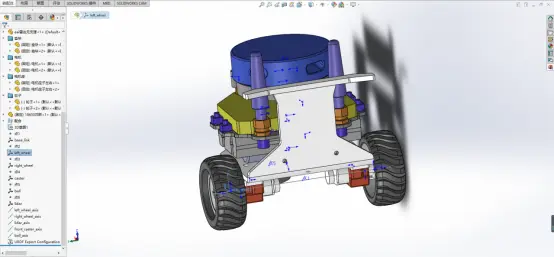
是3D打印和网格,导出 STL 或 3MF 格式,这俩格式就是给3D打印机准备的,切片打印,或者是网上秀秀,挺方便的。
还有2D图纸交互,导出 DWG 或 DXF 格式,这俩格式就是给 AutoCAD 之类的二维软件准备的,方便编辑。

再说说模板和其他格式,新建文件的时候,零件模板是 .prtdot,装配体是 .asmdot,工程图是 .drwdot。图像和文档嘛,支持 JPEG、PNG 等图片格式,还能直接保存为 PDF 文档,方便发送和查看。
现在,你问我怎么在 SolidWorks 中批量导出 STEP 格式文件的快捷操作技巧?这事儿啊,我得给你好好说说。
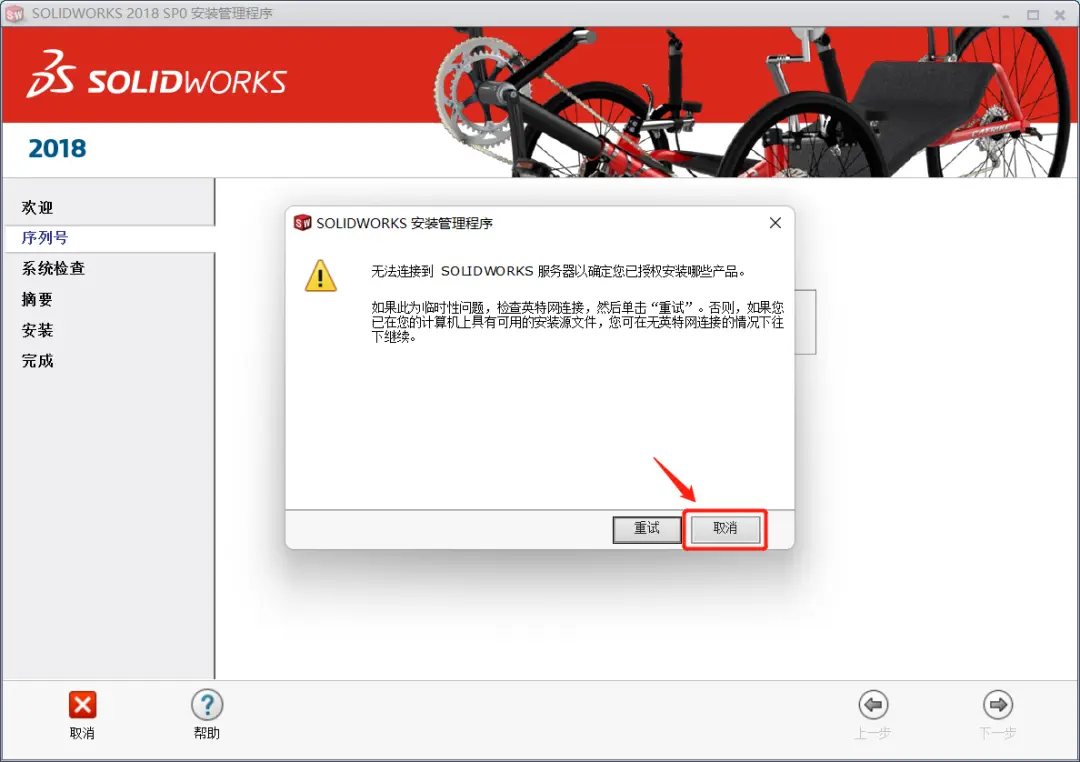
你得打开 SolidWorks,找到你要导出的文件,选中它们,右键点击,选择“另存为”。在“文件类型”里,你找到 STEP 格式,选中,点确定。就这么简单,为什么 SolidWorks 不给个快捷键呢?
还有,如果你发现导出的文件有问题,比如尺寸不对,那是版本差异导致的。不同版本的 SolidWorks 导出的文件格式有所不同,你得注意版本差异。
至于适用边界,你得根据你的实际需求来选择合适的格式。如果你要导出的文件主要用于3D打印,那你就导出 STL 格式;如果你要用于二维软件编辑,那就导出 DWG 或 DXF 格式。
关联问题延伸,你还会遇到文件打开慢、兼容性问题、转换格式丢失数据等问题。
排查过程的心理活动,这事儿得好好想想,是不是文件太大?是不是版本不对?是不是缓存有问题?
清缓存,你得打开注册表编辑器,找到这个路径:HKEYCURRENTUSER\Software\SolidWorks\SolidWorks [版本号]\File Locations,找到 Cache 目录,删除里面的内容。这事儿可别弄错了,别把有用的东西给删了。
 技术文档
技术文档
 推荐好文
推荐好文





 155-2731-8020




