


软件

产品


应用场景导入:
在制造业中,SolidWorks是一款广泛使用的3D CAD软件,用于设计、分析和制造复杂的零件和装配体。文件格式的快速转换在跨部门协作、产品迭代以及与外部供应商沟通时尤为重要。以下操作指南将详细介绍如何在不丢失数据的情况下,在SolidWorks中进行文件格式转换,确保文件安全可靠。
一、操作步骤详解
操作原理:此方法利用Windows资源管理器与SolidWorks的交互功能,直接在资源管理器中重命名文件,SolidWorks会自动更新关联文件。
步骤:
常见误操作:直接在Windows文件夹中按F2重命名文件,导致装配体或工程图参考丢失,文件无法打开。
选择对比:
操作原理:SolidWorks的打包功能,将装配体及工程图等相关文件一次性打包并重命名,方便批量操作。
步骤:
操作原理:修改设计树中的文件名,更新整个装配体中对应零部件的引用名称。
步骤:
常见误操作:未开启“允许FeatureManager设计树重命名零部件文件”选项,无法在设计树中重命名文件。
选择对比:
二、其他可行方案
操作原理:命令行调用SolidWorks API,实现文件重命名及关联文件更新。
步骤:
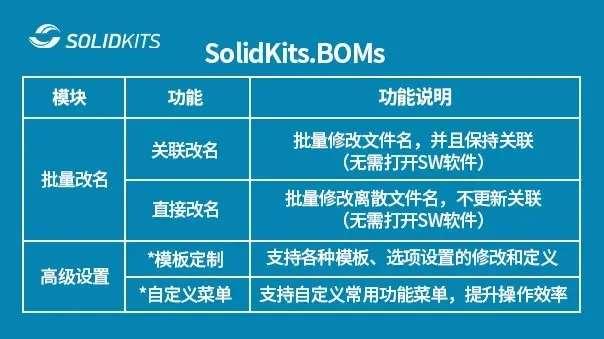
操作原理:第三方插件扩展了SolidWorks的功能,提供更便捷的文件重命名及关联文件更新功能。
步骤:
三、常见误区/翻车实录
翻车实录:某工程师在重命名SolidWorks文件时,误操作按F2重命名,导致装配体或工程图参考丢失,文件无法打开。
翻车实录:某工程师在设计树中尝试重命名零部件,但未开启相应选项,导致无法修改文件名。
四、版本差异/适用边界
五、底层原理与机制科普
SolidWorks文件格式转换涉及底层原理,主要包括以下几个方面:
六、延伸思考
如何根据项目需求,优化SolidWorks文件格式转换流程,提高工作效率?
 技术文档
技术文档
 推荐好文
推荐好文





 155-2731-8020




