

最简单的解决方式
让我们直面问题:在SolidWorks中处理曲面格式转换,有时候就是简单粗暴——重启,重装,再重装系统。但这并不是每次都能解决问题的万能钥匙。我们就来深入探讨SolidWorks曲面格式转换的全流程方法,让你在面对复杂的曲面问题时,能有一套清晰、高效的解决方案。
为什么会出现的问题?
在SolidWorks中,曲面裁剪是一个常见且重要的操作。为什么会出现曲面格式转换的问题呢?原因有很多:
- 软件兼容性问题:不同版本的SolidWorks在曲面处理上存在差异,导致格式不兼容。
- 数据损坏:文件在传输或保存过程中发生损坏,导致格式转换出现问题。
- 系统资源不足:系统资源不足导致软件运行不稳定,进而影响曲面处理。
清理:删光不重要的,用官方工具
在开始操作之前,先进行一次彻底的清理。删除那些不必要的隐藏文件夹,使用官方清理工具(如AdskLicensing installer)彻底移除旧组件。别废话,直接操作如下:
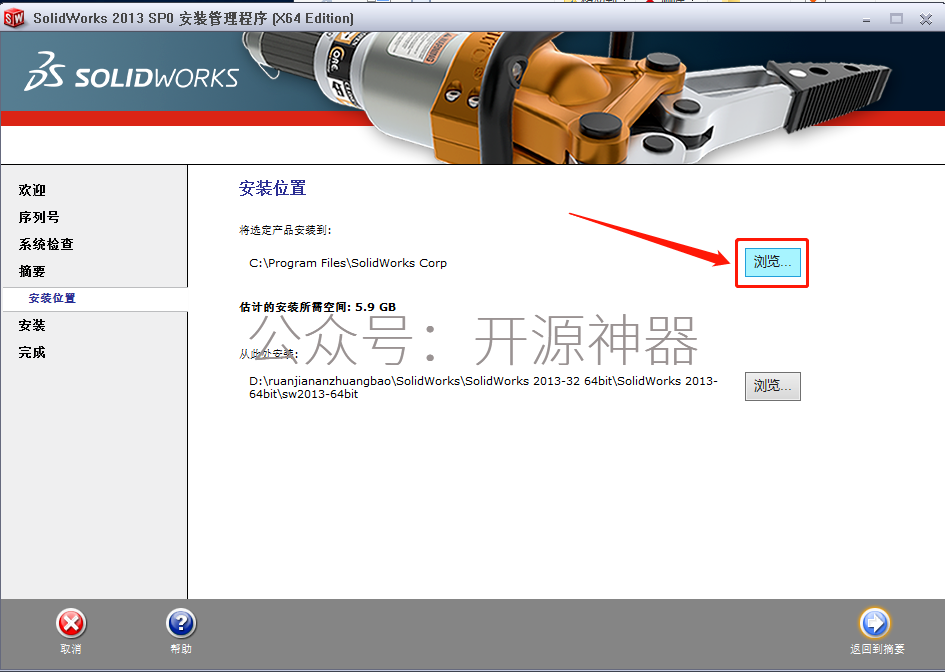
- 删除不重要的隐藏文件夹:进入文件目录,右键点击隐藏文件夹,选择“属性”,取消勾选“隐藏”,删除。
- 使用官方清理工具:下载AdskLicensing installer,运行后选择“卸载”选项,勾选“彻底移除旧组件”,点击“下一步”进行操作。
重装:找到下载链接,一步步来
重装SolidWorks是解决曲面格式转换问题的终极手段。以下是如何进行重装的步骤:
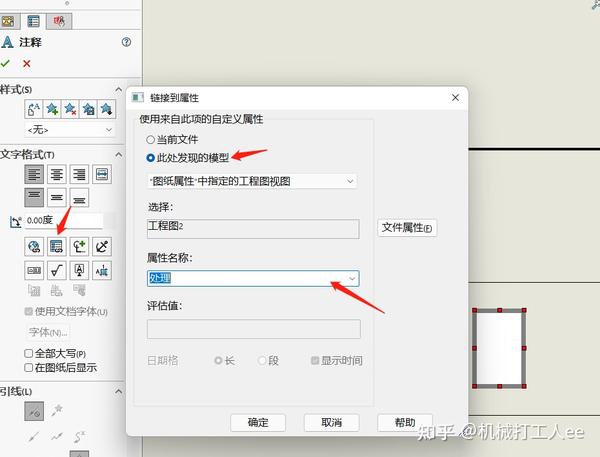
- 找到下载链接:访问SolidWorks官方网站,找到适合你版本的下载链接。
- 下载安装包:点击下载链接,下载安装包。
- 安装步骤:双击安装包,提示进行安装。注意,安装过程中一定要勾选“右键管理员运行”,确保安装权限。
验证:检查服务是否正常运行
在完成重装后,我们需要验证服务是否正常运行。以下是检查系统服务列表的步骤:
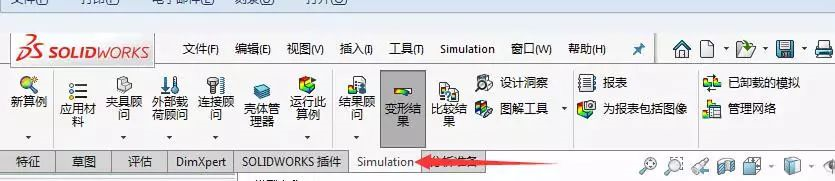
- 打开服务管理器:按下Win + R,输入“services.msc”,回车。
- 查找SolidWorks服务:在服务列表中找到SolidWorks相关服务,检查其状态是否为“运行”。
实用技巧:预览检查、草图工具、解除剪裁
- 预览检查:在操作前,利用预览功能确认保留区域,避免误删。
- 草图工具:对于复杂形状,使用投影草图作为剪裁工具,提高精度。
- 解除剪裁:若需恢复,可使用“解除剪裁曲面”命令还原原始边界。
其他可行方案
除了上述方法,以下是一些其他可行方案:
- 转换格式:尝试将曲面转换为其他格式,如IGES、STL等,再导入SolidWorks进行处理。
- 使用第三方软件:有些第三方软件提供更强大的曲面处理功能,尝试使用。
预防机制:以后如何避免
为了避免以后出现曲面格式转换问题,以下是一些预防措施:
- 备份文件:定期备份重要文件,以防数据损坏。
- 更新软件:及时更新SolidWorks,以获得更好的兼容性和稳定性。
- 优化系统资源:确保系统资源充足,避免软件运行不稳定。
警告:操作前备份数据
提醒大家:在进行任何操作之前,务必备份数据。如果操作过程中出现问题,导致数据丢失或损坏,别找我,自己负责。亲测有效,但风险自负。



