


软件

产品


我每天都会面对各种软件操作的问题和挑战。我想和大家分享两个在SolidWorks中操作曲面实体时,很少有人知道的隐藏用法。这些技巧不仅能够提高工作效率,还能确保设计质量,避免在关键时刻踩坑。
你刚刚完成了一个复杂的曲面模型,准备将其导出为工程图以便与团队成员分享或用于其他设计流程。当你尝试导出时,却发现工程图中的曲面显示并不理想,甚至无法正确生成剖面或填充。这种情况下,你会感到沮丧,因为你花了大量时间在模型上,却因为一个看似简单的操作而受阻。
让我们谈谈一个很多人容易忽略的要点:创建工程图视图的时机。在SolidWorks中,曲面实体的工程图导出流程与普通实体基本一致,但关键在于时机。你应该在导出之前创建工程图视图,而不是事后。
另一个隐藏用法是处理曲面显示的问题。工程图默认渲染曲面为实体轮廓,如果曲面未正确投影,你需要检查模型是否闭合。
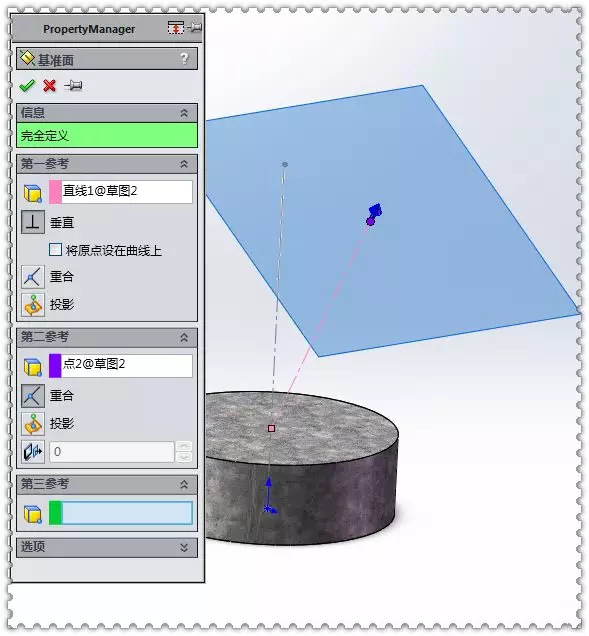
为了确保你的工程图导出顺利进行,以下是一些的工具和资源:
 技术文档
技术文档
 推荐好文
推荐好文





 155-2731-8020




