

故障场景与适用环境
用户在需要将PDF图纸转换为SolidWorks三维模型时,是当PDF图纸是复杂的三维视图或需要精确的工程数据时,会使用这个操作。适用软件版本为SolidWorks 2019及上面版本,操作系统为Windows 10或更高。
操作前置检查
- 权限:确保用户有足够的权限来安装和使用转换软件和SolidWorks。
- 文件:确保PDF文件是可访问的,并且没有损坏。
- 网络:如果需要在线转换器,确保网络连接稳定。
- 软件:安装并确保转换器和SolidWorks软件已更新到最新版本。
核心执行步骤
- 转换PDF到CAD格式
- 打开转换器软件。
- 导入PDF文件。
- 选择输出格式为DXF或DWG。
- 设置合适的CAD版本,DXF R12或DWG 2013。
- 点击“转换”按钮,将PDF文件转换为CAD格式。
- 导入CAD文件到SolidWorks
- 打开SolidWorks。
- 在“文件”菜单下选择“插入”。
- 点击“导入”。
- 在文件类型中选择“DXF”或“DWG”。
- 选择刚刚转换的CAD文件。
- 点击“打开”。
- 调整大小比例
- 在草图模式下,使用“缩放”工具。
- 绘制一条已知尺寸的参考线。
- 使用“缩放”工具调整图纸大小,使参考线长度与实际尺寸相符。
- 清理多余线条
- 删除所有标注和杂线。
- 只保留轮廓线。
- 拉伸生成实体
- 选择封闭轮廓。
- 在“特征”菜单下选择“拉伸凸台”。
- 输入厚度值。
- 点击“确定”。
预期正常反馈
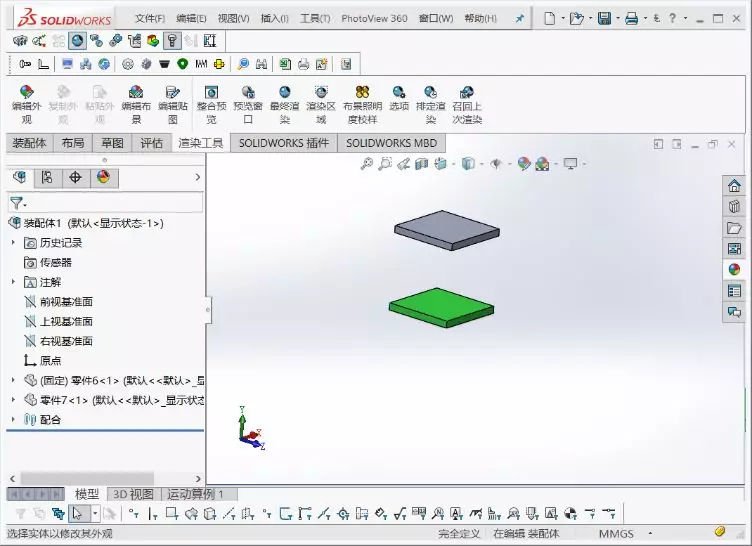
- 拉伸操作完成后,SolidWorks界面应显示一个三维实体。
常见报错与排查
- 报错:无法识别文件
- 排查思路:检查文件是否损坏或文件格式是否正确。
- 解决指令:重新下载文件或使用其他转换工具。
- 报错:文件版本过高
- 排查思路:检查CAD文件版本是否与SolidWorks兼容。
- 解决指令:降低CAD文件版本或使用兼容的版本。
- 报错:无法拉伸
- 排查思路:检查轮廓是否封闭,是否有多余的线条。
- 解决指令:清理草图,确保轮廓封闭。
避坑指南
- 警告符号:🚫
- 细节:确保PDF文件在转换前是干净的,没有多余的图层或注释。
- 原因:这些额外的元素导致转换错误或无法正确导入SolidWorks。
其他可行方案
- 方案一:使用在线转换服务
- 使用一些在线服务将PDF转换为CAD格式,导入SolidWorks。
- 注意:在线服务有限制,如文件大小或转换次数。
- 方案二:手动绘制草图
- 如果PDF图纸非常复杂,手动绘制草图更准确。
- 这需要良好的草图绘制技能和耐心。
预防机制(以后如何避免)
- 在开始转换之前,检查PDF文件的质量和格式。
- 使用最新版本的转换软件和SolidWorks。
- 在转换前备份原始PDF文件。
常见误区 / 翻车实录
- 误区:认为所有PDF文件都直接转换为三维模型。
- 实录:用户尝试将一个复杂的PDF图纸转换为三维模型,但由于PDF文件包含大量非矢量图形,转换后的模型非常粗糙,无法使用。
前置知识铺垫
- 理解CAD和SolidWorks的基本概念。
- 了解PDF文件的特点,特别是矢量与位图的区别。
- 熟悉SolidWorks的草图和特征操作。
上面步骤,用户有效地将PDF文件转换为SolidWorks三维模型,避免了常见的陷阱和错误。



