


软件

产品


我每天都会用到SolidWorks的软件来进行产品设计。我要和大家分享两个关于SolidWorks拔模分型线创建与编辑的隐藏用法,这些用法虽不为大众所熟知,但却能大大提高我们的工作效率。
让我们先了解SolidWorks的基本概念。SolidWorks是一款功能强大的3D设计软件,它拥有多种原生文件格式,包括零件文件(.sldprt)、装配体文件(.sldasm)和工程图文件(.slddrw)。这些文件格式是SolidWorks的默认基本类型,它们分别用于表示不同的设计元素。SolidWorks还支持多种导出格式,如STEP、IGES、STL、Parasolid、DWG/DXF等,这些格式便于与其他软件进行协作。它还支持3D打印格式、图片格式和PDF文档等,以满足不同场景的需求。
一、隐藏用法一:拔模分型线的智能创建
在SolidWorks中,创建拔模分型线是一项常见的操作。很多人只了解基本的创建方法,SolidWorks还隐藏着一种智能创建方法,能够让我们更加高效地完成这项工作。
原因分析:为什么SolidWorks会有的隐藏用法?这是因为SolidWorks的设计理念之一就是追求高效与便捷。智能创建拔模分型线,正是基于这一理念,帮助我们减少操作步骤。
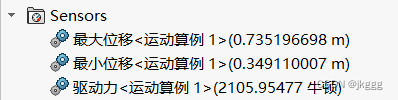
解决方案:在SolidWorks中,我们以下步骤来智能创建拔模分型线:
二、隐藏用法二:拔模分型线的快速编辑
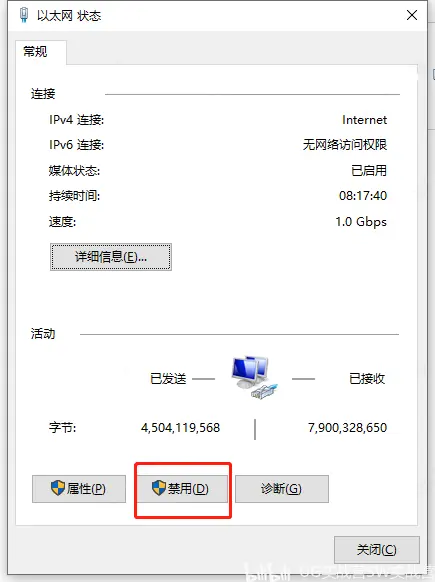
在完成拔模分型线的创建后,我们需要对它进行编辑,以满足设计需求。而SolidWorks也为我们提供了一种快速编辑的方法。
原因分析:为什么SolidWorks会有的隐藏用法?这是因为设计师在修改设计时,往往需要频繁地对拔模分型线进行编辑。快速编辑功能让我们在短时间内完成修改。
解决方案:在SolidWorks中,我们以下步骤来快速编辑拔模分型线:
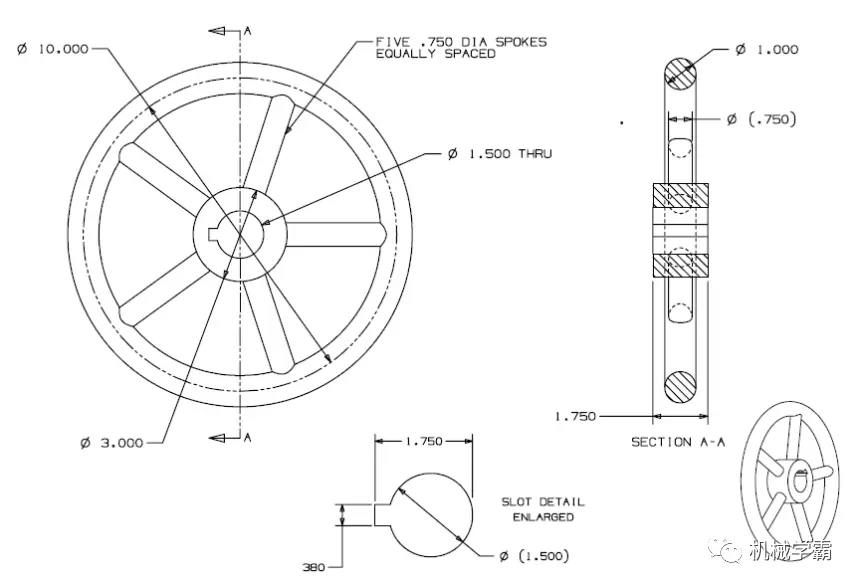
其他可行方案:
 技术文档
技术文档
 推荐好文
推荐好文





 155-2731-8020




