


软件

产品


(适合零基础学习者的心得分享,全程无压力)
相信很多刚接触SolidWorks的朋友都经历过的场景:你信心满满地画了一个夹爪轮廓,满怀期待地点下拉伸凸台/基体按钮,结果软件突然报错"草图未封闭"。这其实是新手的"成长痛"!我当初也画完草图就急着建模,结果夹爪直接变成歪歪扭扭的"畸形体"。现在回头看看,其实只要掌握草图绘制的基础技巧,就能避免这类尴尬。我们要从最基础的草图开始,就像学婴儿学走路一样,一步一个脚印。
在正式操作前,花5分钟观察机械抓手的实物(找3D模型或拆解示意图)。这类夹持机构包含四个核心组件:
它们就像乐高积木一样,配合关系实现有序排列。记住这个基本结构,后续操作就会更顺畅。
点击"参考几何体"工具栏上的"草图绘制"按钮,界面会变成蓝色背景(这是草图绘制模式的提示)。这个颜色提示很贴心,就像老师在课堂上用不同颜色标注重点。
在实体模型上找到需要绘制轮廓的平面(比如前视基准面)。鼠标移动到目标平面时会出现绿色小方框,确认后即可开始绘制。记得用鼠标右键点击"草图绘制"按钮退出,避免误操作。
特别提示:如果遇到顶点不闭合的困扰,用"封闭草图"工具(在草图工具栏最右边)检查。它会自动补全线条,就像补丁一样贴心。
这是最常被懵圈的步骤!当你的草图画完后,别急着点建模按钮,先找到退出草图的操作方式:
切记!如果草图未封闭就强行退出,所有画图就白做了,但请记住这个教训,下次一定会更小心。
当你画好草图后,需要进入特征创建步骤。点击顶部菜单栏的"特征"选项,会弹出一个包含各种操作的下拉菜单。在这里找到"拉伸凸台/基体",它的图标是一个立方体,旁边有箭头指向某个方向的图案。如果找不到,也直接搜索"拉伸"这个词,软件会帮你精准定位。
点击"拉伸凸台/基体"后,弹出参数设置窗口。这里有两个常用选项:
温馨提示:第一次操作时先点击"草图轮廓",再点选"给定深度"。软件会自动识别你的草图,并给出拉伸方向。不要着急,慢慢来!
使用"配合"功能将夹爪体固定到法兰上。操作步骤如下:
为了让夹爪开合,需要添加滑动配合:
特别注意:装配时如果遇到零件无法移动的情况,请检查是否添加了过多的配合约束。记住一个原则:先固定基础结构,再逐步添加运动关系。
点击"运动算例"按钮(左边是一个黑色小箭头,右边标注着"Motion"),软件会自动生成一个"运动算例"窗口。这里不需要懂太多物理知识,只需要按步骤操作就行。
在"运动算例"窗口中,"高级距离"或"高级角度"设置夹爪的开合范围。比如:
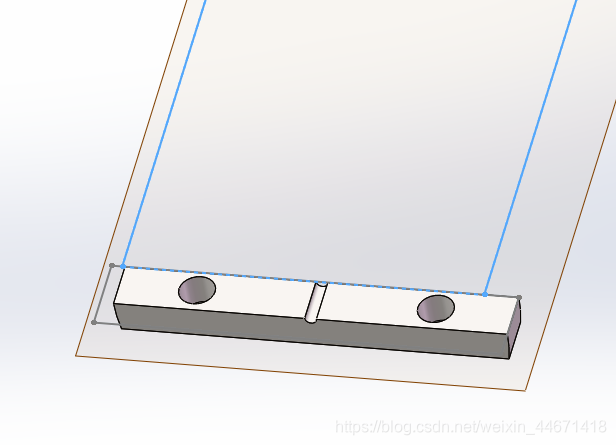
小技巧:设置时一定要给最大值和最小值,就像教小孩捏橡皮泥时要控制力度,软件才能知道该往哪个方向动。
在模板库中搜索"平行夹持器",这种结构最常见也最容易入手。用标准模板不仅能节省时间,还能避免后期调试的麻烦。
当软件提示"过约束"时,别慌张!先检查所有配合关系,删除不必要的约束。比如,如果已经用了同轴心配合,就不要再添加其他重合配合,否则就像给玩具熊穿了太多衣服,动起来就会卡顿。
打开浏览器,搜索"机械抓手",在沐风网(https://www.mfzj.com)用关键词"SolidWorks夹爪模型"查找。注意:这里有些模型需要积分,先下载基础模板。绝大多数模型都是SW2016-2020版本,适合入门练习。
访问爱给网(https://www.aigei.com),在搜索框输入"气动夹持器"。会发现有多个参数化模型,点击后看到"参数管理"窗口。这里调整夹爪宽度、行程长度等参数,就像自助餐厅里选自己喜欢的餐点一样方便。
下载后别急着拖出来!先点开"特征管理器",找到"保存当前配置"选项(图标是一个文件存储的形状)。能确保模型在后续修改时不会出错,就像给重要文件买保险一样安心。
这个顺序能帮助软件更好地识别几何结构,就像做蛋糕要先打蛋再加面粉。
在给定深度对话框里,输入数值时留出1-2mm的余量。能防止拉伸时出现"剐蹭"现象,就像给鞋子留点空间穿脱更方便。
如果下载的模型是SW2020版本,但你用的是SW2016,软件会弹出"兼容性提示"。候选择"尝试转换",但强烈下载与自己软件版本匹配的模型,否则会出现零件显示异常的情况。
现在你已经掌握了SolidWorks机械抓手的基本操作方法,不妨先尝试从最简单的平行夹持器开始。如果遇到困难,记住:软件的每个按钮都有它的"专属位置",遇到不明白的就点开"帮助文档",里面会有图文并茂的解释。学习这个软件就像学骑自行车,刚开始会摇晃,但熟练后就能稳稳地走下去。祝你建模顺利,越来越厉害!
 技术文档
技术文档
 推荐好文
推荐好文





 155-2731-8020




