

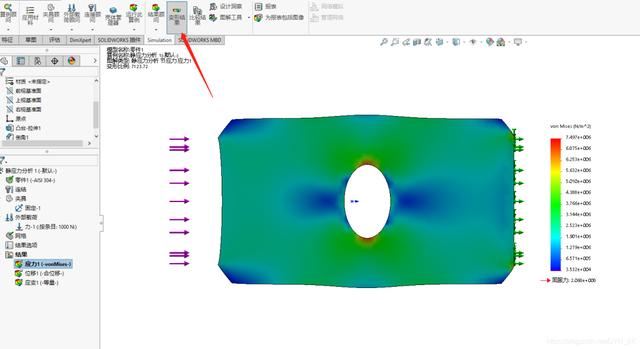
在 SOLIDWORKS 中进行 拔模分析,主要用于检查模型中哪些面具备足够的拔模斜度(即脱模斜度),以便于模具顺利脱模。以下是关键操作步骤和要点:拔模分析的作用
自动识别模型中 正拔模、负拔模、需要拔模(角度不足)及 跨立面 等区域。
通过 颜色编码 直观显示不同类型的面,辅助优化模具设计。
支持 实时更新,几何体修改后分析结果同步变化。
操作步骤
启动拔模分析
方法一:点击 “评估”选项卡 → “拔模分析”
方法二:点击 “视图”菜单 → “显示” → “拔模分析”
设置分析参数
拔模方向:选择基准面、平面或线性边线定义脱模方向。
拔模角度:输入参考角度(如1°、2°等),用于判断是否满足拔模要求。
面分类:勾选后可分色统计各类面数量(正/负/需拔模/跨立等)
查找陡面:适用于曲面,识别局部不符合拔模准则的区域
查看与调整
分析结果在图形区 实时显示,不同颜色对应不同面类型:黄色/橙色:通常表示 需要拔模(角度不足)。
红色:可能表示 负拔模 或 陡面(具体取决于设置)
将鼠标悬停在模型上,可显示该区域的实际拔模角度值
动态优化
若分析结果不理想,可返回建模环境调整几何(如添加分割线、修改拔模特征),分析结果自动更新
若无法动态查看,可能需关闭 “增强的图形性能” 并启用 “使用软件OpenGL”(路径:工具 → 选项 → 性能)
常见问题与技巧
局部拔模:若需对圆柱等曲面的部分区域拔模,应先用 “分割线” 将面分段,再对指定部分执行拔模
分型线辅助:拔模分析可结合 分型线 功能,自动识别型腔与型芯边界,优化拔模策略
显卡兼容性:若拔模分析无响应或颜色不显示,检查显卡驱动是否支持 OpenGL(尤其使用独立显卡时)
相关资源
SOLIDWORKS 官方拔模分析帮助文档
拔模特征操作指南
如需进一步了解具体操作视频,可参考:B站:SW技巧分享——如何进行局部拔模



