


软件

产品


痛点引入:各位机械设计大侠们,有没有遇到过的情况:辛辛苦苦在 SolidWorks 中设计好的模型,一到 CATIA 就水土不服,要么打不开,要么打开后面目全非?这种痛苦的场景不少朋友都经历过。我就来跟大家聊聊如何让 SolidWorks 文件在 CATIA 中完美兼容,让你告别格式转换的烦恼!
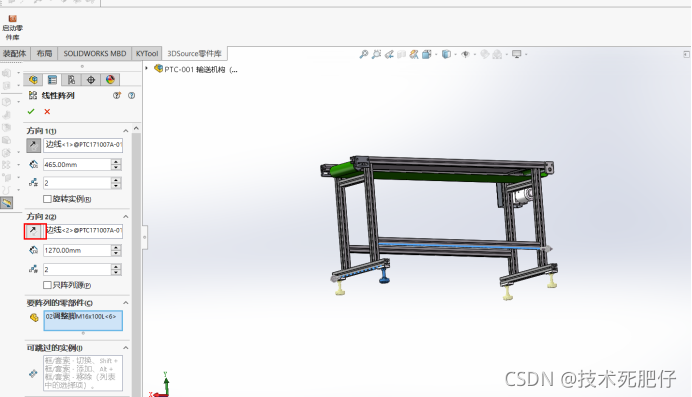
保姆级实操:我要说的是,操作其实很简单,我平时都是做的:
打开 CATIA,点击“文件”菜单,选择“导入”。
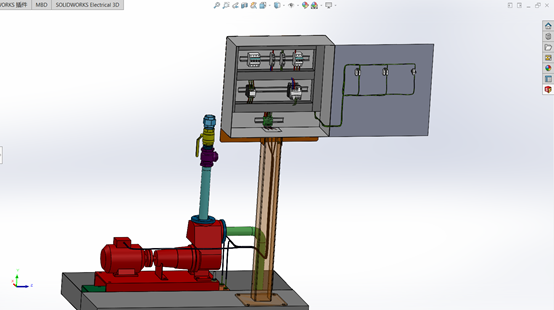
你的 SolidWorks 文件就应该在 CATIA 中完美打开了。鼠标点“文件”,键盘敲“另存为”,眼睛盯着屏幕确认格式选择无误,就这么简单!
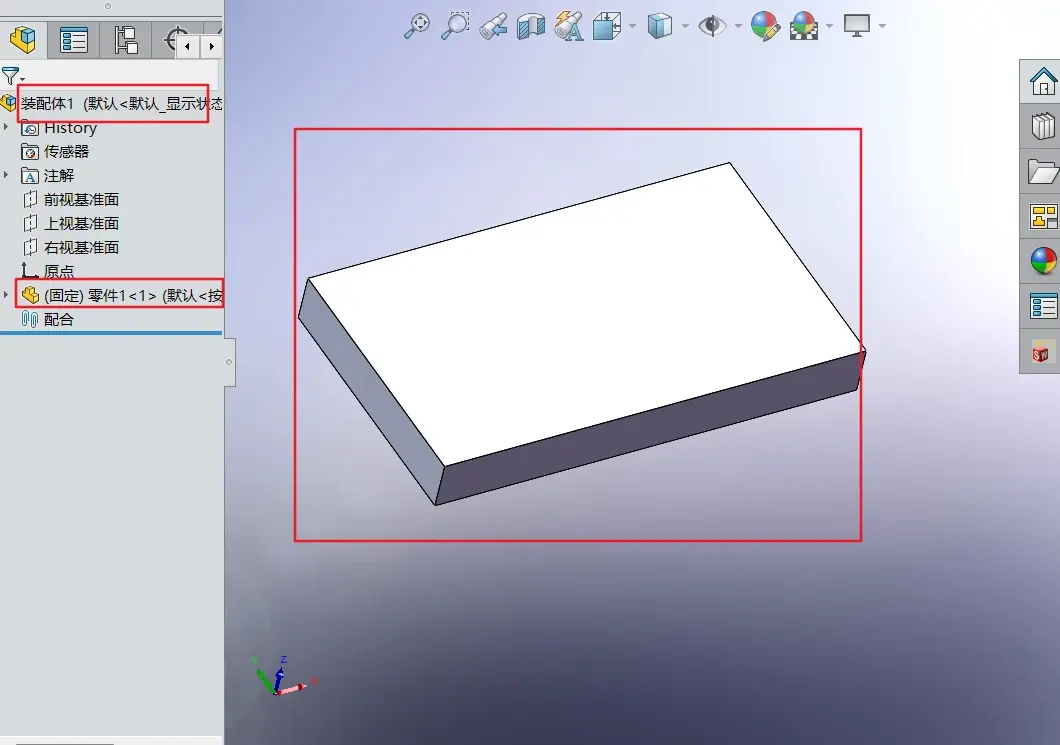
翻车实录:虽然操作简单,但我也踩过不少坑。有一次因为没注意到导出时的设置,导致 CATIA 中打开的模型表面出现了很多小凹坑,影响了外观。还有一次,因为没勾选“保留装配结构”,导致 CATIA 中的装配体零件散乱,浪费了不少时间重新整理。
版本差异/进阶:不同版本的 SolidWorks 和 CATIA 在兼容性上会有所差异。老版本的 CATIA 不支持某些新格式的文件。如果你使用的是较老版本,尝试使用旧版本的 STEP 格式(如 STEP-203)进行转换。
日常维护:为了确保文件转换的顺利进行,定期检查你的软件版本,并及时更新。保存文件时,注意选择合适的导出设置,比如在保存 STEP 文件时,选择 AP214 版本,勾选“所有面”和“实体”,取消“简化几何图形”以保证曲面质量。
 技术文档
技术文档
 推荐好文
推荐好文





 155-2731-8020




