


软件

产品


我平时是怎么做的?很简单,直接用缩放功能。首先,点击菜单栏的“插入”,然后选择“特征”下的“缩放比例”。在弹出的对话框中,你只需要输入比例因子,比如输入2就是放大两倍,输入0.5就是缩小一半。确认后,你就会看到整个模型几何体按比例变化了,是不是很简单?
具体步骤:
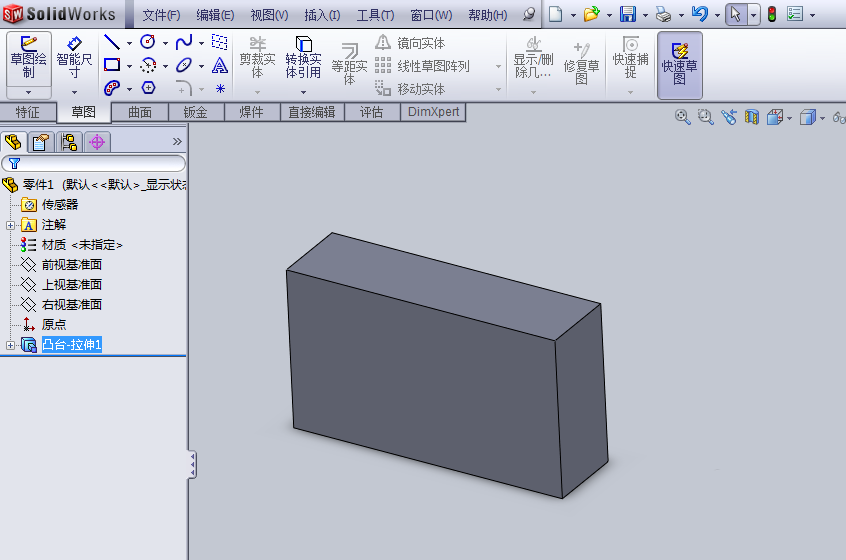
如果你有多个尺寸需要同时调整,或者要做一系列不同规格的零件,那么使用设计表是最高效的。点击“插入”菜单,选择“表格”下的“设计表”,然后勾选需要控制的尺寸,系统会自动生成一个Excel表格。在Excel里直接修改数值,保存后模型会自动更新。
具体步骤:
如果你的尺寸之间有数学关系,比如孔距总是板长的一半,那么使用方程式联动是个好办法。点击“工具”菜单,打开“方程式”管理器,设置全局变量或编写公式,让一个尺寸驱动其他尺寸。修改主变量后,所有关联尺寸会自动重算更新。
具体步骤:
总结一下,SolidWorks的尺寸修改其实并不复杂,掌握好这三种方法,相信你一定能轻松应对各种尺寸调整问题。希望这篇文章能帮助你提升建模效率,让工作更加轻松愉快!🎉
 技术文档
技术文档
 推荐好文
推荐好文





 155-2731-8020




