


软件

产品


你是否曾在SolidWorks中使用过模型,却发现整体尺寸需要调整,却不知如何下手?这里有一个简单又实用的方法,让你的模型瞬间变大或缩小,而且不会走样。我就要来手把手教你如何使用SolidWorks的“缩放比例”功能,让你的模型尺寸调整变得轻松简单。
SolidWorks的“缩放比例”功能,顾名思义,就是一定的比例对模型进行放大或缩小。这个功能适用于零件和装配体,帮助你在设计过程中快速调整尺寸,而不会影响到模型的形状和结构。
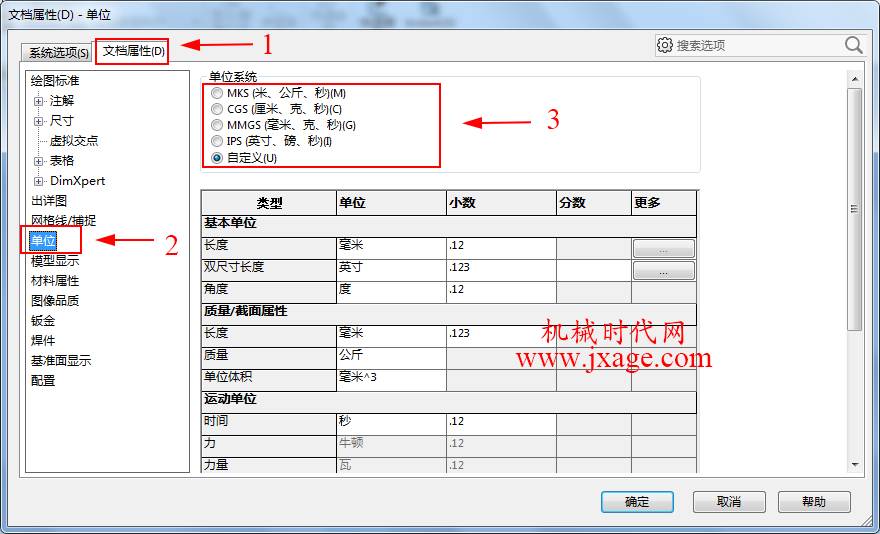
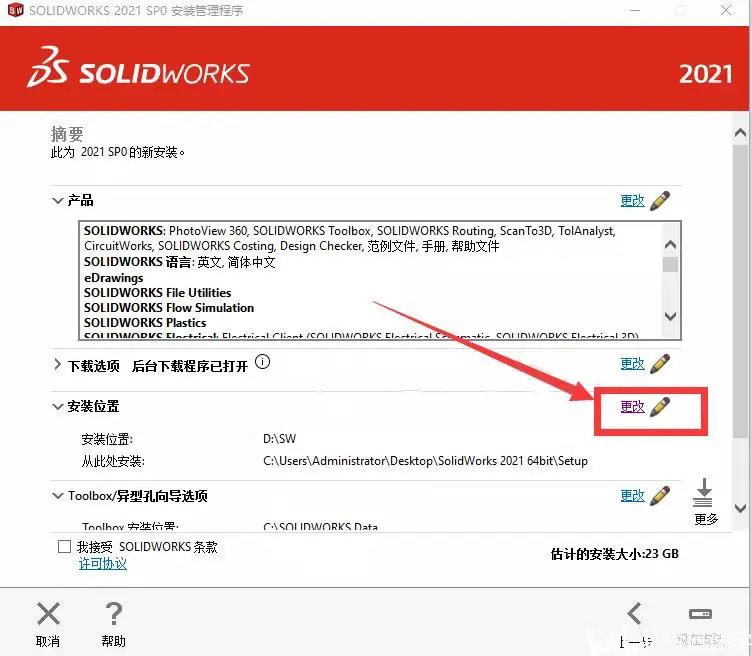
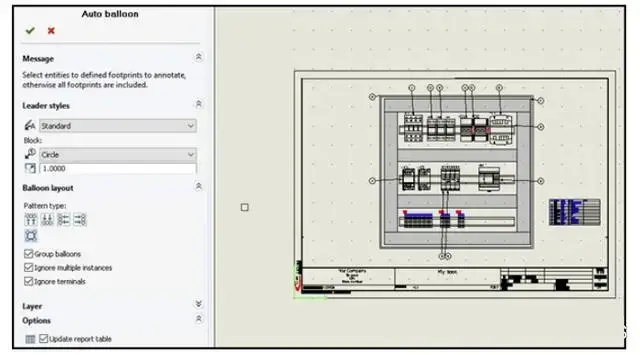
解决方案:检查你的模型是否已经处于编辑状态,如果处于编辑状态,按钮被禁用。
解决方案:确保在设置缩放比例时,统一比例选项被勾选,避免模型变形。
解决方案:这个操作是改变模型的真实大小,标注的尺寸数值会随之变化,这是正常现象。
 技术文档
技术文档
 推荐好文
推荐好文





 155-2731-8020




