


软件

产品


痛点引入:各位SolidWorks的小伙伴们,你们有没有遇到过这样的烦恼:设计过程中,某个关键零件突然不见了,整个设计思路都被打乱了!我以前也经常遇到这种情况,每次都要花费大量时间去找回那些隐藏的零件,简直让人抓狂!今天,我就来给大家分享一些实用的技巧,让你的SolidWorks设计之路更加顺畅!
保姆级实操:首先,我要说的是,显示隐藏零件其实很简单,我平时都是这样操作的:
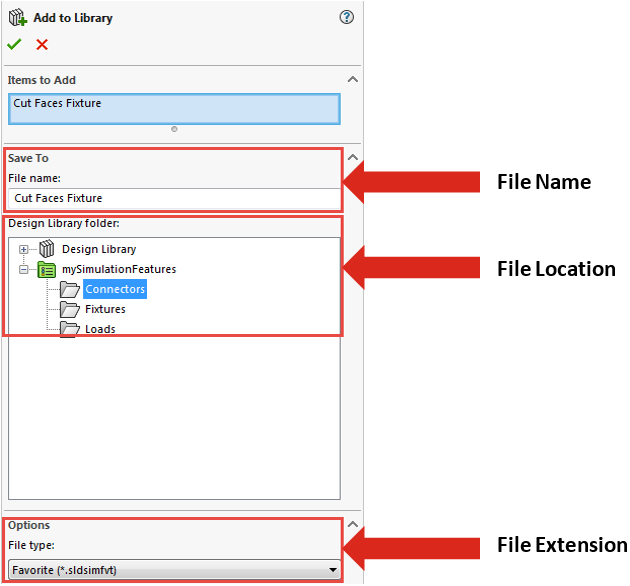
翻车实录:我之前就犯过一个错误,以为“选取隐藏”和“显示零部件”是同一个功能,结果误操作导致所有零件都显示出来了,差点误了大事!后来我明白了,这两个功能是不同的,一个是用来选择隐藏零件,一个是用来显示隐藏零件。
版本差异/进阶建议:不同版本的SolidWorks操作界面可能略有不同,但基本原理是相通的。如果你使用的是较老版本的SolidWorks,可能需要根据界面调整操作步骤。
至于日常维护,建议定期检查设计树中的零件是否隐藏,以免影响设计工作。
写作约束:其实,SolidWorks的隐藏零件设置并不是那么复杂,说白了就是几个简单的步骤。千万别选错选项,遇到报错XXX别慌,其实是YYY导致的。下面是具体的软件界面路径或代码指令:
通过以上方法,相信大家都能轻松解决SolidWorks中隐藏零件的问题。让我们一起告别烦恼,享受设计带来的乐趣吧!
 技术文档
技术文档
 推荐好文
推荐好文





 155-2731-8020




