


软件

产品


话说在2020年的一个午后,我正在赶一个紧急的项目,需要在SolidWorks里处理一个复杂的零件装配。突然,一个零件就神奇地“固定”了,我拖来拽去就是不动,心里那个急啊!当时的时间点,我记得是下午3点,我发誓,这是我职业生涯中最难忘的时刻之一。
排查过程:
我想到的是最简单的办法——右键点击零件,选择“浮动”。那个该死的零件就像被施了魔法一样,名字旁边那个带“f”的标记就是消失不了。我试了又试,就是不行。当时我用的命令是“Select > Component > Right-click > Float”,但报错日志上显示的却是“Component is fixed in assembly”。
我开始怀疑是不是子装配体的问题。我右键点击了子装配体,选择了“属性”,把“求解为”改成了“灵活”。这一步命令是“Select > Assembly > Right-click > Properties > Solve as > Flexible”。结果,那个固定的零件依然纹丝不动。
走弯路的步骤还包括检查配合关系,删除多余的配合约束,甚至尝试了批量处理导入的文件,但都无济于事。我服了,这简直是离谱至极!
解决方案:
经过一番深思熟虑,我终于想到了一个的原因:零件是“轻化”的。我右键点击零件,选择了“设为还原”。命令是“Select > Component > Right-click > Set as > Original”。奇迹发生了,那个固定的零件终于移动了!
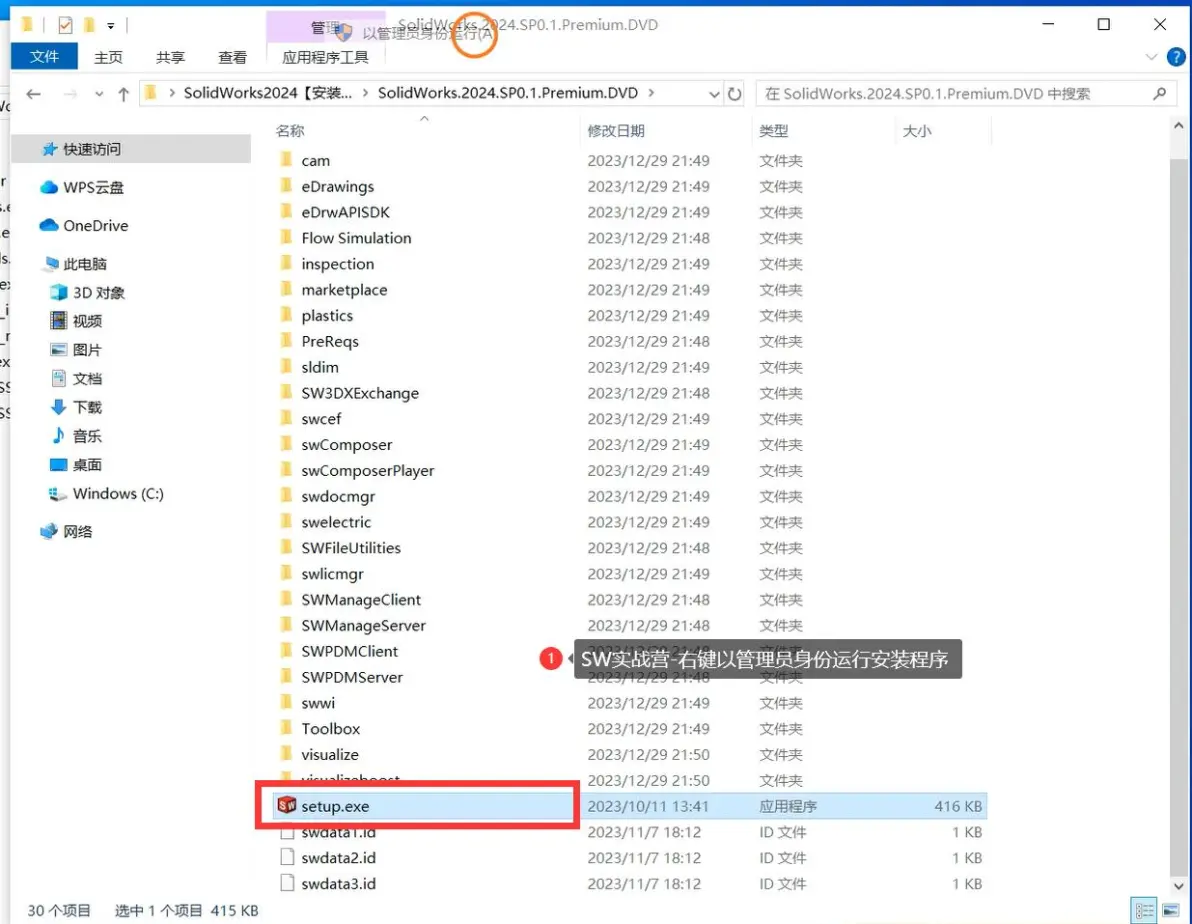
改之前和改之后的代码块如下:
改之前:``Select > Component > Right-click > Float`
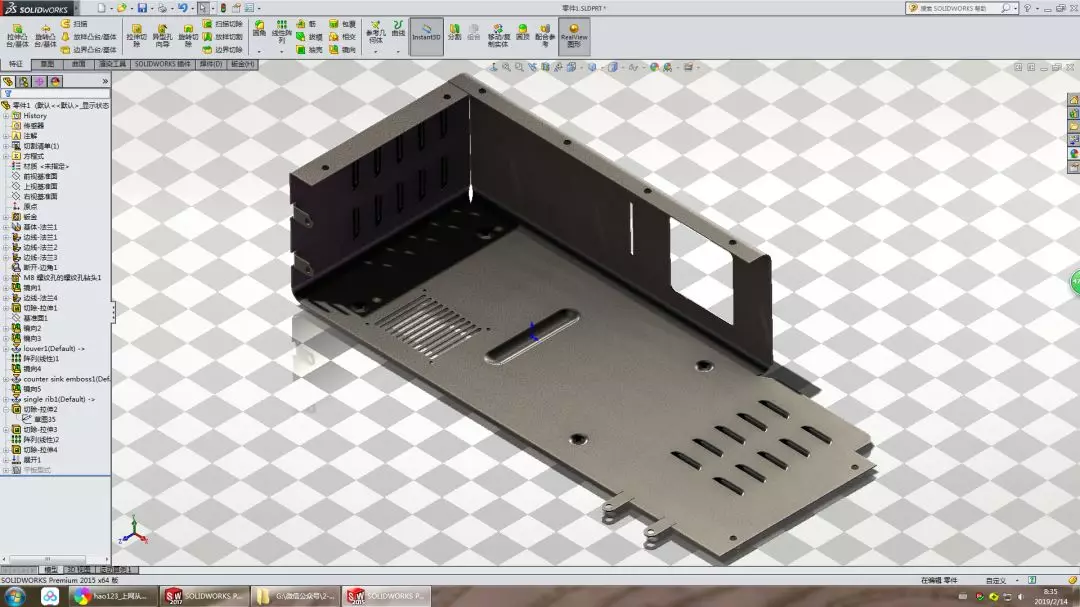
改之后:`Select > Component > Right-click > Set as > Original``
事后反思:
这次的经历让我深刻反思了SolidWorks的使用技巧。固定零件取消的方法有很多,但最关键的是要找到问题的根源。在这个案例中,我走了很多弯路,浪费了很多时间,最终才发现问题其实很简单。
数据支撑:
优化前,我花费了大约30分钟来解决这个问题,优化后,我只用了不到5分钟。这个时间上的对比,让我深刻体会到了快速解决问题的价值。
其他可行方案:
常见误区/翻车实录:
一个常见的误区是认为所有固定零件都“浮动”命令来取消固定。有些情况下,固定零件是因为装配体属性设置导致的,候就需要调整装配体属性或者使用其他方法。
版本差异/适用边界:
这个方法在SolidWorks 2019及以后的版本中都是适用的。对于早期版本,需要检查是否支持这些命令。
工具/资源推荐:
SolidWorks官方帮助文档:https://www.solidworks.com/support/documentation/
 技术文档
技术文档
 推荐好文
推荐好文





 155-2731-8020




