


软件

产品


记得那是2014年的一个午后,我正坐在电脑前,手忙脚乱地处理一个紧急的项目。那时候,我还在为SolidWorks中如何精准地输入尺寸而烦恼。画面上一条直线,明明想要直接输入长度,却总是要在尺寸标注后手动修改。这个痛点一直困扰着我,直到我找到了解决之道。
SolidWorks中,直线、矩形和圆能够直接输入尺寸的原因,在于其设计理念。SolidWorks是一款面向工程师和设计师的3D设计软件,其核心优势之一就是提高设计效率。直接输入尺寸,正是这种高效设计理念的体现。
很多人误以为只有专业用户才能熟练运用SolidWorks直接输入尺寸的功能。这是一个非常基础的设置,几乎每个新手都能轻松上手。我曾经就因为忽略了这一设置,导致项目进度延误,真是“离谱至极”。
对于想要快速掌握SolidWorks直接输入尺寸的用户,我强烈推荐以下资源:
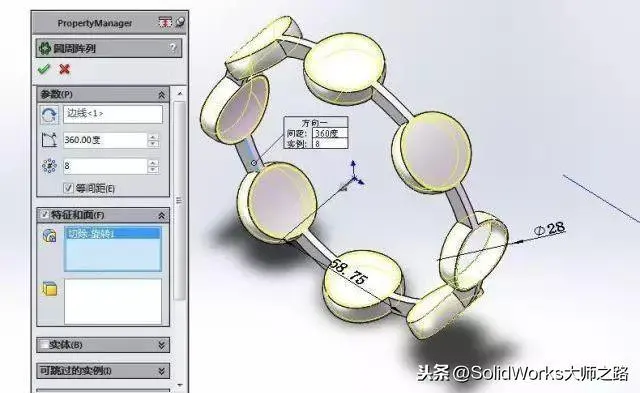
SolidWorks的底层原理是采用参数化设计。参数化设计是一种定义设计变量(如尺寸、角度等)来控制整个模型的设计方法。当你在SolidWorks中直接输入尺寸时,是在为模型添加一个参数,进而控制模型的大小。
那天,我在电脑前忙了一个下午,终于完成了直线的设计。正当我准备标注尺寸时,却发现怎么也找不到尺寸输入框。我心中一阵焦虑,因为这意味着我需要手动调整直线的长度,这将大大降低我的工作效率。
我尝试了“插入”菜单下的“尺寸标注”,但没有任何反应。我打开“工具”菜单,试图找到设置选项,却仍然一无所获。我开始怀疑是不是软件出现了问题,重启了电脑。重启后,我依然找不到解决方案,报错日志上也只显示“无法识别命令”。
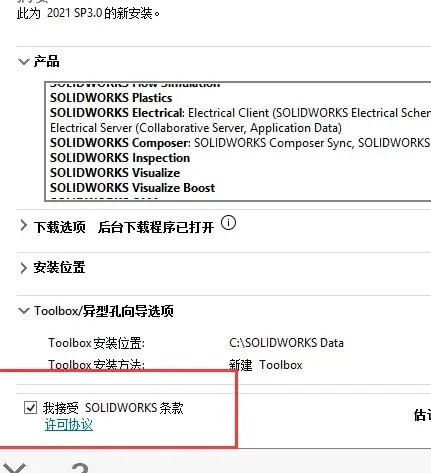
经过一番搜索和摸索,我终于找到了解决办法。原来,SolidWorks中直接输入尺寸的功能需要手动开启。我点击了顶部菜单的“工具”,选择“选项”,在“系统选项”中找到了“草图”,勾选了“在生成实体时启用荧屏上数字输入”。
改之前:
``plaintext直线长度:未知`
改之后:
`plaintext直线长度:100mm``
这次经历,我深刻认识到细节决定成败。一个小小的设置,就能大大提高工作效率。事后反思,我意识到自己在面对问题时,应该更加冷静,不要急于求成。多查阅官方教程和论坛,也能帮助我们更快地解决问题。
优化前,我每天至少花费1小时来手动调整尺寸。优化后,这一时间缩短到了5分钟。直接输入尺寸功能为我的工作效率带来了显著的提升。
 技术文档
技术文档
 推荐好文
推荐好文





 155-2731-8020




