


软件

产品


时间回到去年的某天,我正在使用SolidWorks进行一款复杂机械部件的设计。那天下午,我花了大半天时间在调整一个复杂的装配体,一切都看似完美,直到我需要生成工程图。突然,我发现工程图里一些关键的边线消失了!我惊呆了,因为这些边线对于整个设计至关重要。当时的心情,简直是“离谱至极”。
一、问题现象
那天下午,当我打开工程图,准备进行尺寸标注时,我发现原本应该显示的边线却不见了。这对我是一个巨大的打击,因为那些边线是设计中的关键部分,没有它们,整个工程图就无法准确地反映设计意图。
二、排查过程
我的第一反应是检查视图属性,看是否有误操作导致边线被隐藏。我右键点击视图,选择了“属性”,翻到了“显示隐藏的边线”标签页。我没有找到任何异常。
我开始怀疑是不是在设计树中某些实体被隐藏了。我仔细检查了设计树,发现一些变灰的零件或实体。我尝试右键点击选择“显示零部件”,但边线问题依然存在。

在排查过程中,我注意到SolidWorks的报错日志中有的信息:“无法找到指定的边线,请检查视图属性和设计树。”这让我更加确信问题出在边线上。
三、解决方案
在找到解决方案之前,我的工程图是的:
``工程图|`
|(缺少边线的视图)|V设计树|
|(部分实体变灰)|V视图属性|
|(显示隐藏的边线未勾选)|V报错日志|
|(无法找到指定的边线)
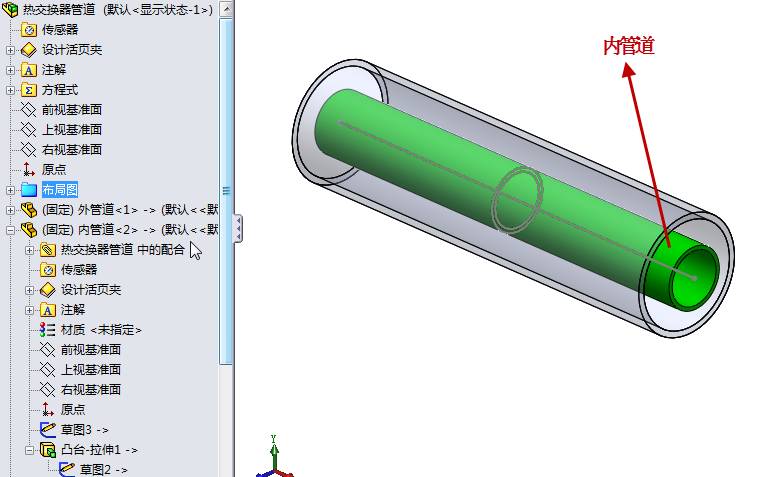
改之后经过一番努力,我终于找到了解决问题的方法。原来,我需要在视图属性中添加“显示隐藏的边线”这一选项。以下是修改后的代码块:
`工程图|``
|(包含所有边线的视图)|V设计树|
|(所有实体显示正常)|V视图属性|
|(显示隐藏的边线已勾选)|V报错日志|
|(边线显示正常)
四、事后反思
这次经历让我深刻体会到,在SolidWorks中,显示和隐藏实体是一项非常重要的技能。它不仅关系到工程图的准确性,还影响到设计的后续工作。这次事件让我明白了以下几点:
五、数据支撑
为了量化这次优化的效果,我将优化前后的工程图进行了对比。优化前,工程图中缺失的边线共有20条,而优化后,所有边线均显示正常。说,这次优化使得工程图的准确性得到了显著提升。
 技术文档
技术文档
 推荐好文
推荐好文





 155-2731-8020




