

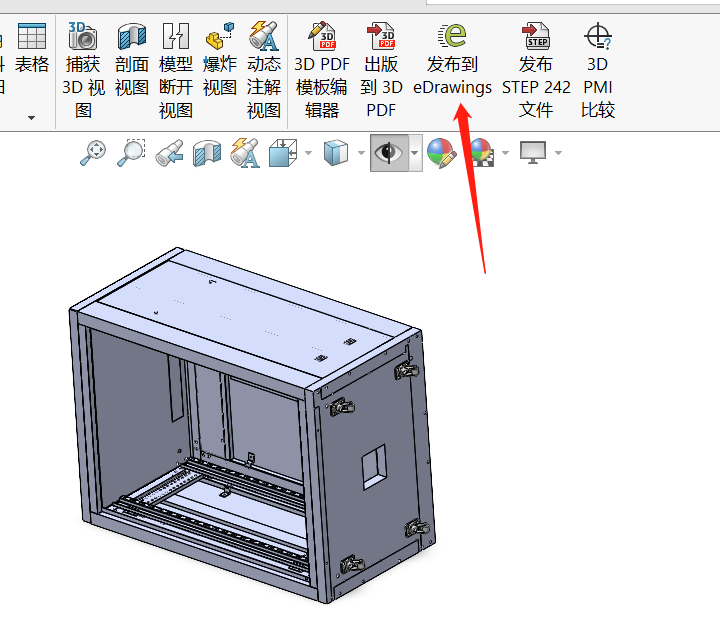
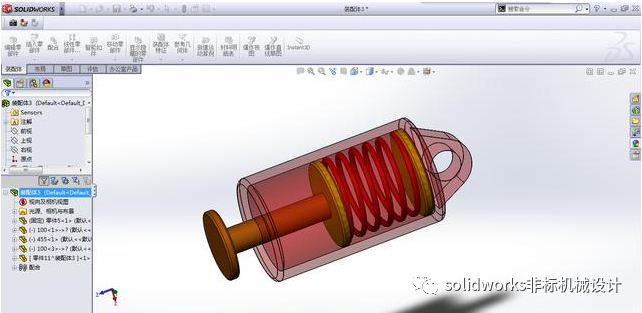
在 SolidWorks 中隐藏部分实体,主要可以通过图形区快捷键和设计树右键菜单两种方式实现,具体操作取决于您是在装配体还是多实体零件环境中 。
🖱️ 图形区快速隐藏(装配体适用)
在装配体环境下,您可以直接使用键盘快捷键快速控制零部件的显示状态,无需频繁点击菜单。
隐藏实体:将鼠标指针移至图形区域的实体或零部件上,按下 Tab 键 即可直接隐藏 。
显示实体:将鼠标移至隐藏位置(或透明显示区域),按下 Shift + Tab 键 可恢复显示 。
查看隐藏项:按住 Ctrl + Shift + Tab 键,隐藏的实体会暂时显示为透明,单击后可变为显示状态 。
注意:此快捷键主要适用于装配体零部件,多实体零件内的子实体可能不支持 。
🌳 设计树精确管理(通用方法)
通过 FeatureManager 设计树操作更加精准,适用于多实体零件和装配体,也方便批量管理。
单个隐藏:在设计树中找到对应的“实体”或“零部件”,右键单击 并选择 隐藏(通常显示为眼睛图标)。
批量隐藏:在多实体零件中,展开“实体”文件夹,右键单击实体文件夹或选中多个实体后右键,选择 隐藏实体 可一次性管理 。
工程图设置:若在工程图中,需右键单击视图选择 属性,在“隐藏/显示实体”选项卡中选择要查看的实体进行设置 。
🔍 恢复显示与孤立模式
如果不小心隐藏了关键部分,可以通过以下方法找回:显示所有:右键单击图形区域或设计树顶层,选择 显示隐藏实体 可恢复所有被隐藏项 。
孤立模式:选中想保留的实体,右键选择 孤立,系统会自动隐藏其他所有实体,退出孤立后恢复原状 。



