

SolidWorks 尺寸无法修改通常由从动尺寸约束、几何关系限制、视图设置或导入模型特征等原因导致,需根据具体情况解除约束或调整设置。
常见原因与解决方法
从动尺寸限制:尺寸显示为灰色无法编辑,是因为该尺寸为从动尺寸。
左键单击该尺寸,在属性面板中取消"从动"选项勾选。
或双击尺寸解除从动状态后再修改。
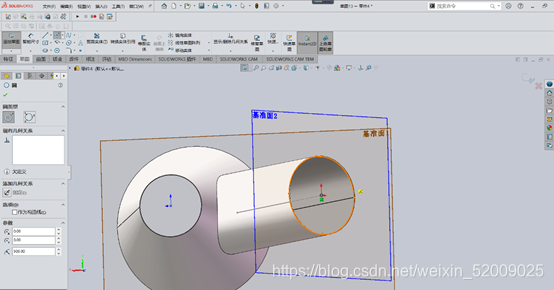
几何关系约束:草图存在过度约束(如圆心锁定在构造线中点、边线约束等)。
删除多余几何关系(如"在边线上"、"中点"等约束)。
重新绘制避免放置在几何关系上。
视图设置问题:开启透视图模式可能导致无法双击修改尺寸。
关闭视图设定中的透视图选项即可恢复。
导入模型处理:导入的 DWG/DXF 或外部模型可能无法直接编辑。
右击草图选择"编辑草图"进行编辑。
使用 FeatureWorks 插件识别特征实现参数化修改。
导入时取消勾选"导入为参考"选项。
其他特殊情况
阵列尺寸:需修改阵列源特征(第一个特征),后续特征会自动更新。
工程图尺寸:可通过覆盖数值或直接修改尺寸标注进行调整。
正常修改方式:双击尺寸调出修改对话框,使用箭头、指轮或键盘输入数值。



