

SolidWorks 无法更改尺寸通常由从动尺寸、几何关系约束、系统设置或导入模型等原因导致,可根据具体情况采取对应解决方法。
常见原因与解决方法
从动尺寸问题:尺寸显示灰色无法修改时,多为从动尺寸。
左键单击该尺寸,在属性栏中取消"从动"勾选。
或删除导致从动的几何关系(如重合、中点等约束)。
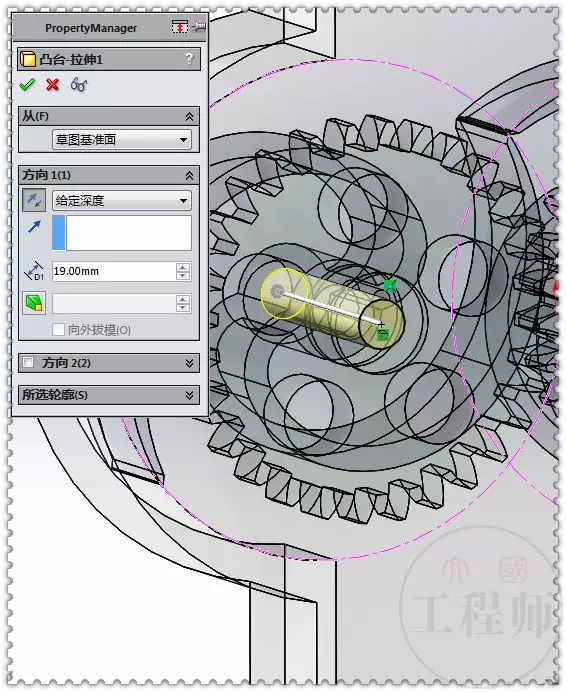
双击尺寸弹出修改框后输入新数值。
系统选项设置:尺寸修改框未自动弹出。
点击工具→系统选项→草图,勾选"输入尺寸值"选项。
或选中尺寸后按 F2 键,直接在属性栏修改。
导入模型无法编辑:DWG/DXF 导入后尺寸不可改。
导入时不要勾选"导入为参考"选项。
使用 FeatureWorks 插件识别特征:右键输入特征→FeatureWorks→识别特征,将导入模型转换为可编辑特征。
方程式或函数驱动:尺寸显示只读。
检查是否有方程式驱动该尺寸,需先修改方程式或解除关联。
查看设计树中是否有外部参考或配置关联。
操作建议
修改尺寸前建议先固定草图一端,避免尺寸变化时系统随机延伸。若上述方法无效,可尝试在设计树中直接编辑对应特征或草图,双击蓝色尺寸进行修改。



