故障排查指南:SolidWorks实体标注尺寸错误解决全攻略
现象重述
在使用SolidWorks进行实体标注尺寸时,用户会遇到以下几种问题:
- 报错提示:软件会弹出错误提示,指出尺寸标注错误或无法正确显示。
- 界面反应:尺寸标注显示不正确,数值与实际不符,或者标注样式与图纸不符。
以下是一些常见的错误现象:
- 尺寸数值与实际不符。
- 尺寸标注显示为灰色,无法正常编辑。
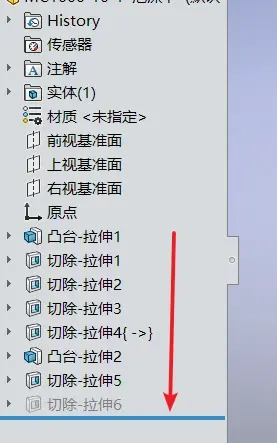
- 特征树中出现黄色警告,提示尺寸标注错误。
原因分层
针对上述问题,我们将的原因分为以下三个层面进行分析:
- 草图层面:
- 单位不统一:绘图单位与标注单位不一致,导致尺寸显示错误。
- 比例设置错误:图纸绘制比例与标注比例不匹配,影响尺寸显示。
- 参数层面:
- 显示精度设置不当:图形显示精度设为“草稿”模式,导致视觉偏差。
- 覆盖数值:标注时误勾选“覆盖数值”,导致显示的数字为手动修改,而非实际长度。
- 系统选项层面:
- 模型未更新:模型修改后未进行强制重建,导致尺寸标注错误。
- 草图约束问题:草图存在过定义状态,导致尺寸标注不匹配。
方案递进
针对以上原因,我们提供以下三种由易到难的解决方法:
- 基础检查:
- 检查单位设置是否统一,确保绘图单位与标注单位一致。
- 检查比例设置是否正确,调整标注样式中的比例因子。
- 高级调整:
- 调整图形显示精度,将分辨率设置为1.0以上,以消除视觉偏差。
- 检查标注时是否误勾选了“覆盖数值”,去掉勾选即可恢复实际长度。
- 系统重建:
- 强制重建模型,按Ctrl+Q键,观察特征树中的黄色警告是否消失。
- 检查草图约束,删除多余约束,重新标注尺寸。
预防
为了避免类似问题的发生,以下是一些日常设置习惯:
- 在进行尺寸标注前,仔细检查单位设置,确保绘图单位与标注单位一致。
- 在绘制图纸时,注意比例设置,避免图纸绘制比例与标注比例不匹配。
- 定期检查模型更新,确保模型修改后进行强制重建。
- 在标注尺寸时,避免误勾选“覆盖数值”,确保显示的数字为实际长度。
解决方案(当前可用的办法)
- 单位统一:在“工具 - 选项 - 文档设置 - 单位”中,将绘图单位与标注单位设置为一致。
- 比例调整:在标注样式中,调整比例因子,使其与图纸绘制比例匹配。
- 显示精度:将图形显示精度设置为1.0以上,消除视觉偏差。
常见误区 / 翻车实录
- 误以为尺寸标注错误是软件问题,而忽略了单位设置和比例设置。
- 在标注尺寸时,未注意“覆盖数值”的勾选,导致显示的数字为手动修改。
关联问题延伸
- 模型重建失败。
- 草图约束错误。
- 特征树中出现黄色警告。
底层原理与机制科普