


在 SolidWorks 中绘制旋转轴(即用于生成旋转特征的中心线),需遵循以下步骤。根据权威资料和最新版本操作逻辑,核心要点如下:基本操作流程
新建零件,选择一个基准面(如前视基准面)进入草图绘制模式。
绘制一条直线作为旋转轴:建议从原点出发,沿垂直方向绘制(如竖直线)。
关键操作:在左侧属性管理器中勾选 “作为构造线”,使其成为非实体的中心线,避免旋转后内部出现实心结构
绘制草图轮廓(即要旋转的截面):轮廓必须与中心线不相交,且通常为封闭图形(如矩形、多段线)
若需空心结构(如轴套),可在轮廓中留出内孔或后续使用“抽壳”命令
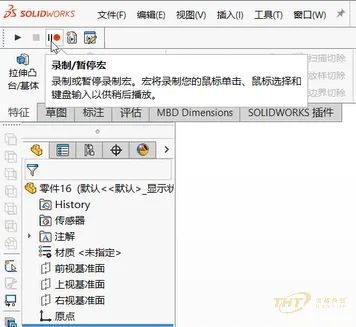
退出草图,点击 “旋转凸台/基体”(位于“特征”工具栏)
选择旋转轴:若草图中仅有一条中心线,软件通常会自动识别;
若有多条线,需手动选择作为旋转轴的中心线
设置旋转角度(如 360°)、方向等参数,点击 “确定” 完成旋转特征
注意事项
旋转轴必须是 2D 草图中的直线或中心线,不能直接用 3D 草图线作为旋转轴(除非是旋转曲面等特殊类型)
轮廓不能跨越中心线,否则可能报错或生成异常几何
若需修改轴的位置或方向,可双击特征进入草图编辑,重新定义中心线或尺寸
参考资源
SolidWorks 官方帮助文档 - 旋转特征
SolidWorks 旋转命令教学视频(B站)
通过上面步骤,即可在 SolidWorks 中正确绘制并使用旋转轴创建轴类零件。



