

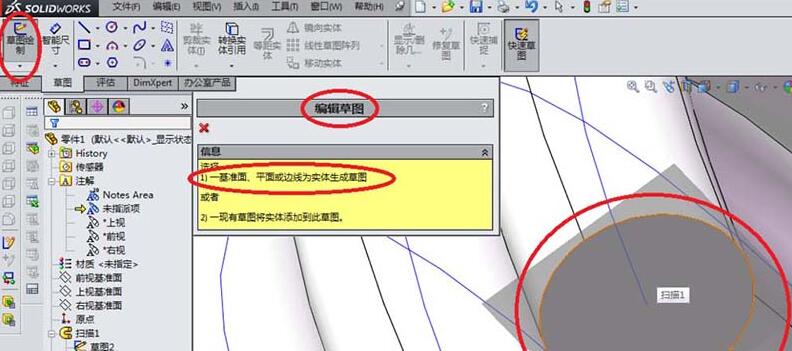
在 SolidWorks 中绘制旋转体,主要通过 “旋转凸台/基体” 命令实现。该功能适用于创建轴对称零件(如轴、盘、杯、球体等),其核心是绘制一个封闭草图轮廓,并绕指定中心线旋转生成实体。
基本操作步骤
选择基准面并进入草图模式
在特征管理器中选择前视图、上视图或右视图基准面。
点击“草图” → “草图绘制”进入草图环境。
绘制轮廓并定义旋转轴
使用直线、圆弧等工具绘制零件的截面轮廓(必须为封闭区域)。
绘制一条直线作为旋转轴(通常为竖直或水平线)。
建议将旋转轴设为“构造线”(右键该线 → “转换为构造线”),这样旋转后不会在模型中保留实心轴线。
退出草图并应用旋转特征
完成草图后点击“退出草图”。
点击顶部菜单栏 “特征” → “旋转凸台/基体”(或直接点击特征工具栏中的旋转图标)。
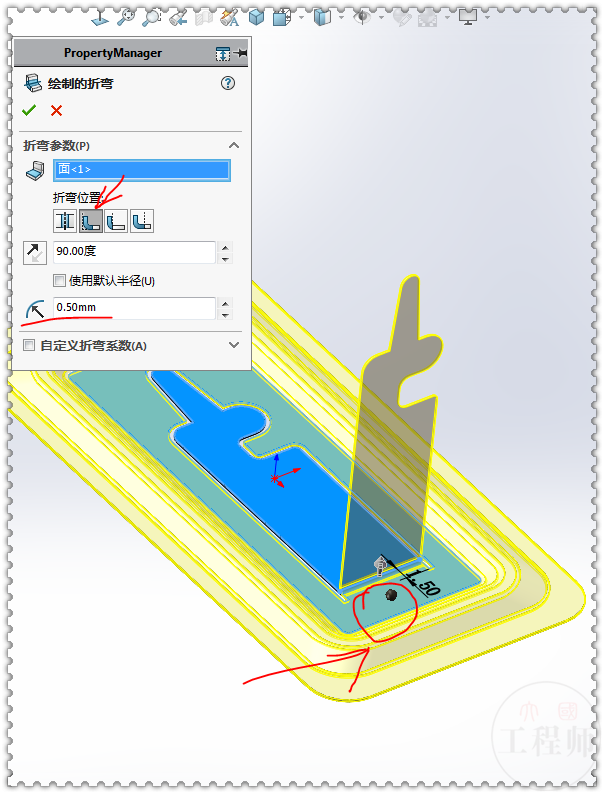
在 PropertyManager 中:轮廓:系统通常自动识别封闭区域;若未自动选择,可手动框选。
旋转轴:选择之前绘制的中心线。
角度:默认为 360°(完整旋转),也可自定义(如 180° 生成半球)。
点击 “√” 确认,生成旋转体。
关键注意事项
草图必须封闭:若轮廓不闭合,系统会提示“开环”,需检查端点是否重合或使用“剪裁实体”等工具修正。
旋转轴必须与轮廓在同一草图平面内。
可多实体旋转:一个草图可包含多个不相交轮廓,分别旋转生成多个实体
修改便捷:后续调整只需双击特征 → 修改草图尺寸或旋转角度,模型自动更新
典型应用场景示例
圆柱/圆锥:画矩形或三角形 + 旋转轴。
球体:画半圆 + 直径线作为轴
复杂轴类零件:分段绘制不同直径轮廓,整体旋转
如需视频演示,可参考以下资源:SolidWorks旋转命令讲解(B站)



