

在 SolidWorks 中绘制螺旋线,核心是先画圆再调参数,通过内置的“螺旋线/涡状线”命令即可快速生成 。
核心绘制流程
绘制圆形草图:选择一个基准面,进入草图绘制模式,画一个圆,圆的直径决定螺旋线的起始直径 。
调用螺旋线命令:退出草图,点击菜单栏“插入”>“曲线”>“螺旋线/涡状线”,或在曲线工具栏直接点击该图标 。
生成螺旋线:在属性管理器中设置好参数后点击确认,系统会自动基于圆的轮廓生成螺旋线 。
参数定义与调整
定义方式选择:可根据已知条件选择“螺距和圈数”、“高度和圈数”或“高度和螺距”来定义螺旋线形状 。
螺距类型设置:恒定螺距:生成每圈间距相同的标准螺旋线 。
可变螺距:允许设置不同区域的高度、直径和螺距,适合特殊弹簧设计 。
锥形螺纹线:勾选后可设置锥度角度,生成直径逐渐变化的螺旋线 。
旋向与起始角:可设定顺时针或逆时针旋转,并调整起始角度以控制螺旋线起点位置 。
操作注意事项
必须先有圆:未选择圆形草图前,螺旋线命令通常不可用或无法生成 。
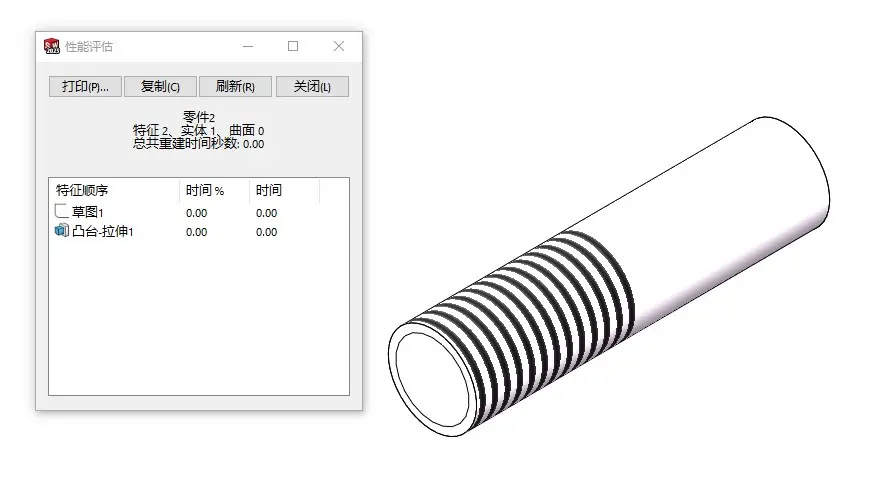
3D 草图应用:生成的螺旋线默认为 3D 草图,可直接作为扫描特征的路径来制作弹簧或螺纹 。
编辑修改:生成后若需调整,可在设计树中右击螺旋线特征选择“编辑定义”修改参数 。



