

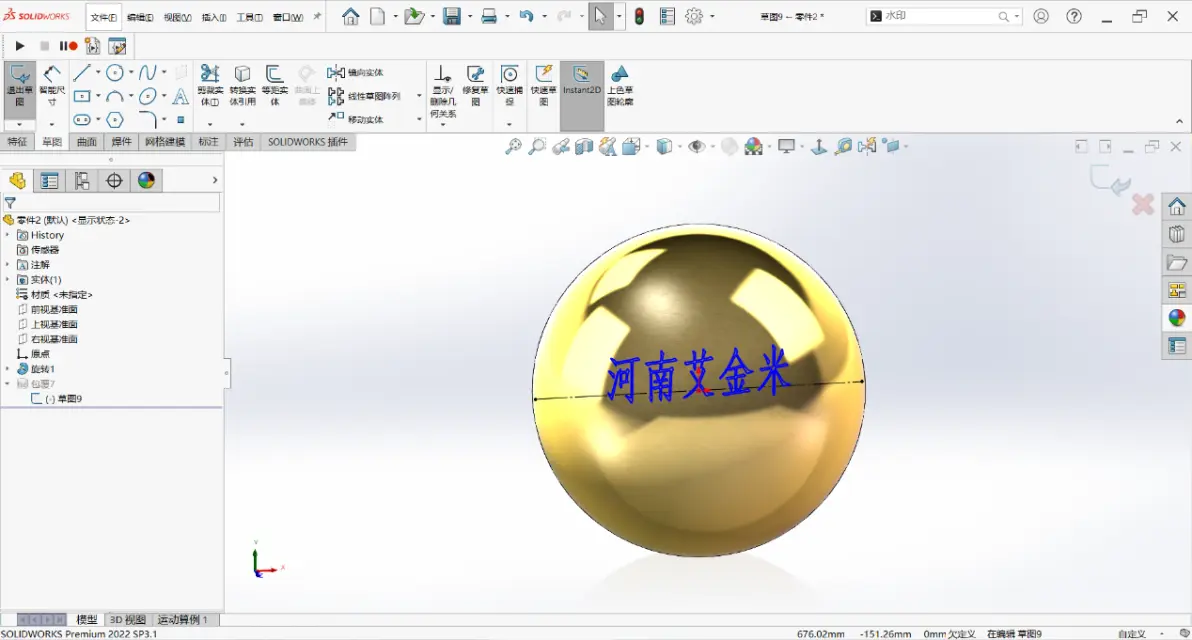
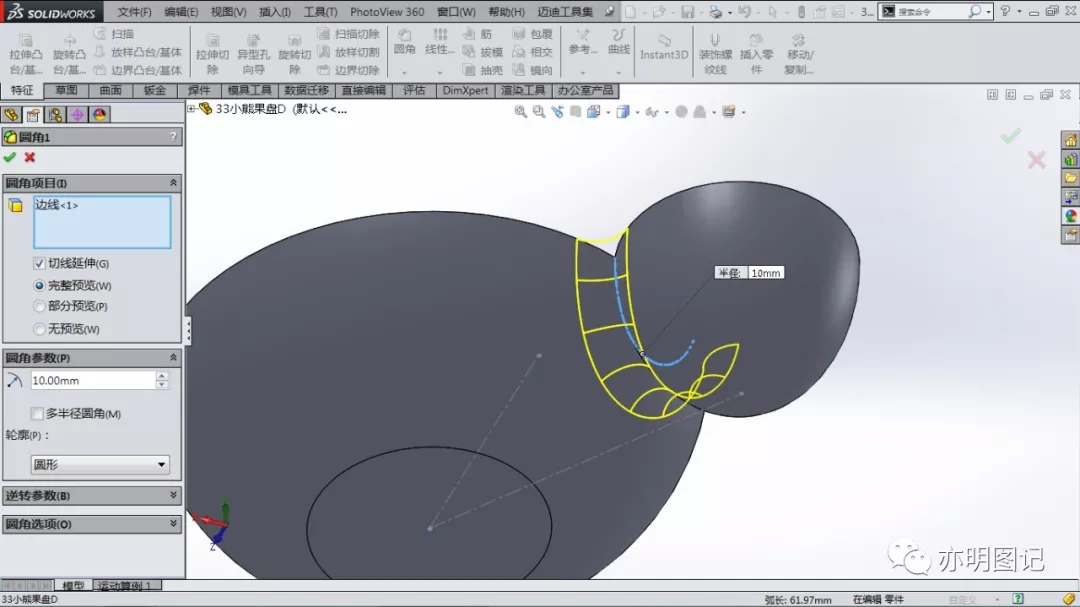
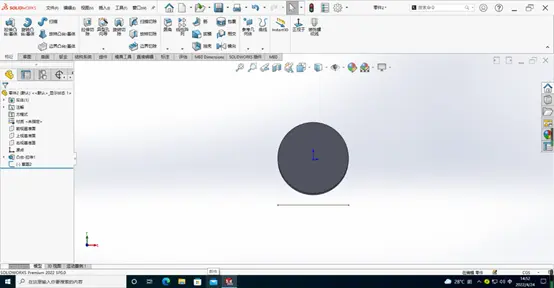
在 SolidWorks 中将草图整体平移主要有三种方法,可根据是否需要精确数值或快速操作选择。推荐使用“修改草图”工具进行精确平移,或使用“移动实体”命令灵活定位。
🎯 精确平移:修改草图工具
进入修改模式:在激活的草图中,单击工具栏的“修改草图”或选择“工具”>“草图绘制工具”>“修改”。
输入数值移动:在对话框的“平移”下,直接输入 X 和 Y 轴的增量数值,按 Enter 即可整体移动。
指定点定位:选择“定位所选点”,点击草图上一点,再输入目标坐标值,可将该点移至特定位置。
🖱️ 灵活定位:移动实体命令
选择实体:框选需要移动的所有草图线条或实体。
执行命令:点击草图工具栏中的“移动实体”按钮。
设定基准:单击“基准点”并选择草图上某点(如原点),再单击目标位置确认移动,尺寸不会发生变化。
⚡ 快捷操作:Ctrl 拖动技巧
框选并拖动:框选草图实体,按住键盘Ctrl 键并点击草图中一点进行拖曳。
切换移动模式:拖动过程中注意光标下方的 (+) 号,先松开 Ctrl 键使 (+) 号消失,再松开鼠标左键,即可将复制操作变为移动。
直接拖动限制:若草图未完全定义,可直接按鼠标左键拖动;若完全定义,必须使用上述命令。



