

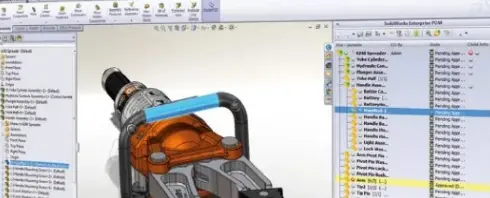
在 SolidWorks(SW)中将“整体图”拆开,需根据对象类型(零件 或 装配体)采用不同方法。以下是常见操作方式:一、如果是整体零件模型(单个 .sldprt 文件)
目标是将一个实体拆分为多个独立零件:使用“拆分”工具(Split)
打开零件模型。
在功能区点击 “特征” → “拆分”(Split)。
选择切割平面或曲面作为分割依据。
确认后,原实体被拆分为多个独立体
使用“保存体”(Save Bodies)
进入 “插入” → “特征” → “保存体”。
选择要保留的几何体。
指定保存路径和文件名,生成新的独立零件文件
基体/裁剪体(Base/Body)工作流
在特征树中右键目标特征。
选择 “基体/裁剪体”,将其导出为独立实体
二、如果是装配体(.sldasm 文件)
目标是分解装配关系,查看或导出单个零件:创建爆炸视图
打开装配体。
点击 “爆炸视图”(Explode)。
选择要移动的零件,拖动方向和距离,完成步骤后点击“完成”
另存为单个零件文件(合并实体)
点击 “插入” → “功能” → “保存体”。
选择所有需要合并的实体,指定保存位置和名称。
生成一个包含所有零件的单一 .sldprt 文件
导出为多个 STL 文件(用于 3D 打印等)
另存装配体为 STL 格式。
使用第三方软件(如 MeshLab、Netfabb)将整体 STL 拆分为多个独立文件
三、其他相关操作
剖切视图(仅用于查看内部结构,不实际拆分)
使用配置管理器添加“剖切模型”配置,进行切除操作以显示内部
基于布局草图自上而下拆解
若设计初期即规划拆分,可先绘制布局草图定义各零件位置,再逐个生成零件
💡 提示:若文件为 IGS 或 STP 格式导入的整体模型,建议先使用 “导入修复” 工具处理几何体,再执行拆分操作
如需详细图文教程,可参考:SolidWorks 官方帮助文档。
武汉格发信息技术有限公司 | 许可分析,许可优化,许可管理,许可授权,软件授权



