

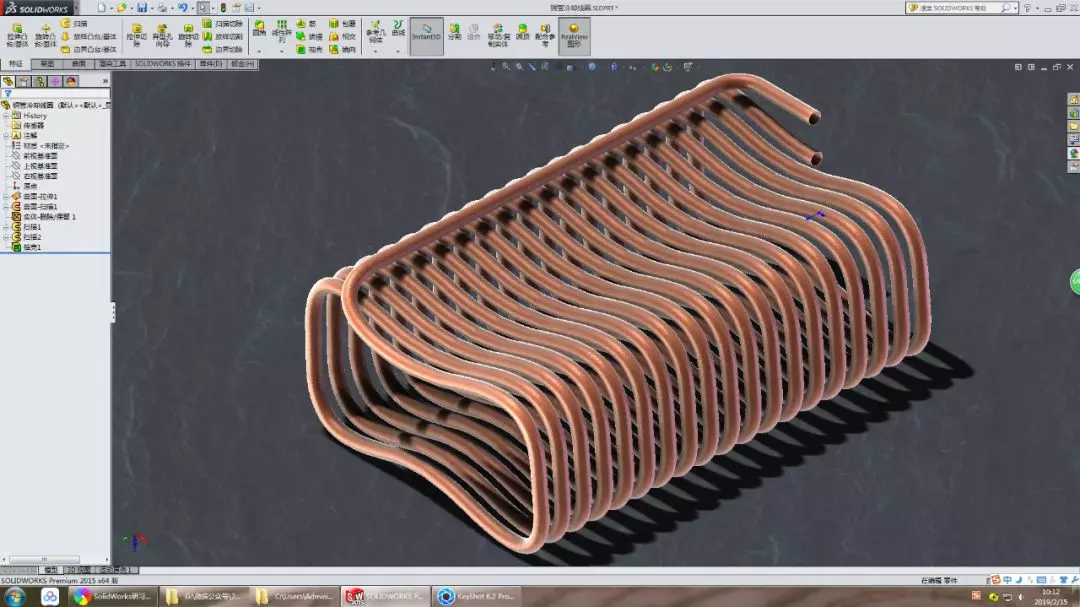
在 SolidWorks 装配体中显示草图,主要通过FeatureManager 设计树右键菜单或顶部工具栏开关进行控制。若草图被隐藏,需在设计树中找到对应草图特征并设置为显示状态 。
通过设计树控制单个草图
定位草图:在左侧 FeatureManager 设计树中,找到需要显示的草图名称(如“草图 1"或“布局草图”)。
右键设置:用鼠标右键单击该草图名称,在弹出的菜单中选择"显示"选项,草图实体即可在图形区域高亮显示 。
草图块操作:如果是草图块,同样在设计树中右键单击草图块,选择“显示”来查看单个块的状态 。
全局显示设置与布局草图
查看草图开关:点击顶部工具栏的"显示/隐藏项目"图标(眼睛形状),确保下拉菜单中的"查看草图"选项处于开启状态,否则所有草图均不可见。
布局草图特性:装配体中的布局草图用于自上而下设计,默认出现在设计树中,可通过单击“创建布局”在现有装配体中生成并随时修改 。
显示状态管理:若使用了显示状态功能,需检查当前激活的显示状态是否设置了该草图的可见性,不同状态可独立控制草图隐藏或显示 。



