

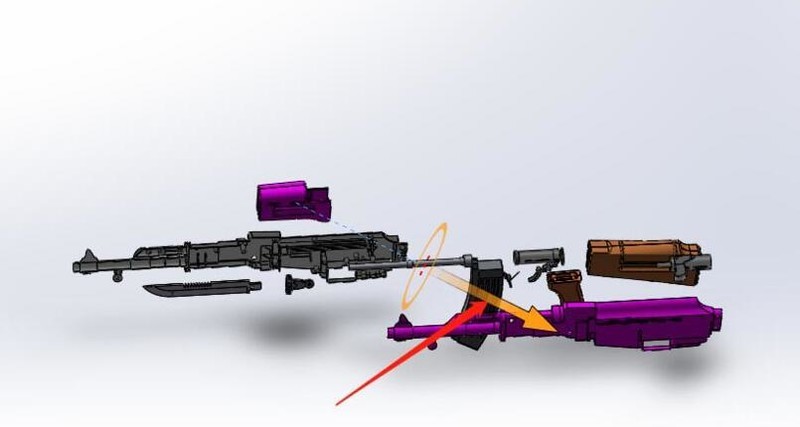
在 SOLIDWORKS(SW)中平移实体,主要通过 “移动/复制实体” 功能实现。以下是具体操作步骤和关键要点:平移实体的操作方法
打开命令:单击 “移动/复制实体”(位于“特征”工具栏);
或依次点击 插入 > 特征 > 移动/复制
选择实体:在图形区域中选中要平移的实体(可多选,将作为一个整体移动)
设置平移参数:在 “平移/旋转” 页面中,选择 “平移” 选项;
可通过以下方式定义平移方向和距离:指定 Delta X/Y/Z 值:直接输入沿坐标轴的偏移量;
使用顶点参考:先选一个源顶点,再选目标顶点,实体将移动至目标位置;
沿边线平移:选择一条边线作为方向参考,并输入距离值;
使用三重轴拖动:点击 “平移/旋转” 按钮显示三重轴,直接拖动轴向箭头进行交互式平移
是否复制:勾选 “复制” 则保留原实体并生成副本;
清除则为移动操作(不保留原实体)
高级控制(SOLIDWORKS 2025+):支持在距离或角度字段中输入 方程式(如 =10+5),自动计算结果;
可结合 多配置,为不同配置设定不同平移参数
其他相关操作(非实体平移)
平移视图(非实体):按住 Ctrl + 鼠标中键 拖动
或点击 视图 > 修改 > 平移 后拖动
装配体中移动零件:需先将零件设为 “浮动”(右键设计树中的零件 → “浮动”);
再使用 “移动零部件” 工具(位于“装配体”选项卡)
⚠️ 注意:“移动/复制实体”仅适用于多实体零件(Multi-Body Part),不适用于装配体中的多个零件文件
如需进一步操作演示,可参考官方帮助文档:SOLIDWORKS 移动/复制实体帮助



