

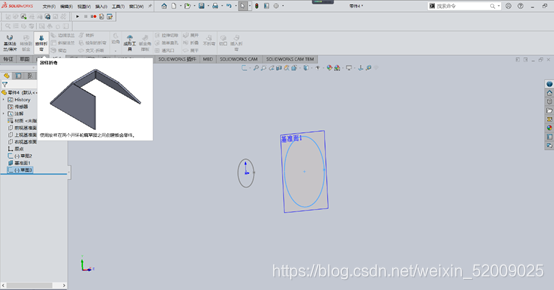
在 SOLIDWORKS 中,动态高亮显示功能默认是开启的,用于在鼠标指针移动到模型边线、面或几何约束点时自动高亮提示,提升选择效率。若该功能未生效,可通过以下方法激活或检查设置:激活/启用动态高亮显示的方法
通过系统选项启用
打开 SOLIDWORKS 软件。
点击菜单栏 【工具】→【选项】。
在弹出的 【系统选项】 对话框中,选择左侧的 【颜色】 选项卡。
确保 【图形区域中动态高亮显示】 选项处于勾选状态(部分版本可能显示为“启用动态高亮”或类似描述)
检查是否处于大型装配体模式
动态高亮显示在 大型装配体模式 下默认被禁用。若当前处于该模式,可关闭它:点击顶部菜单 【评估】→【大型装配体模式】 取消勾选
验证选择设置
进入 【工具】→【选项】→【系统选项】→【选择】,确保未勾选 “禁用动态高亮” 或类似限制选项(不同版本路径略有差异)
补充说明
动态高亮的颜色可在 【颜色】 选项卡中自定义,例如修改“边线高亮颜色”或“几何关系高亮颜色”
若使用的是 SOLIDWORKS 2019,具体路径为:【工具】→【选项】→【显示】→ 勾选 “图形视区中动态高亮显示”
⚠️ 注意:部分企业版或网络许可环境可能由管理员统一限制界面功能,如仍无法启用,建议联系系统管理员或参考官方激活指南



