

SolidWorks 选取时不高亮通常是系统选项设置未开启或显示配置冲突导致的,可通过调整软件设置解决。
基础设置检查
开启上色面高亮:点击菜单栏【选项】>【系统选项】,在普通或显示选项卡中,勾选"采用上色面高亮显示",点击确定。
开启动态高亮:若鼠标悬停无反应,在【系统选项】>【显示】中,勾选"图形视区中动态高亮显示"。
检查颜色方案:若高亮颜色与模型颜色接近,可在【系统选项】>【颜色】中修改“所选面,上色”的颜色。
进阶故障排查
选择过滤器:检查底部状态栏的选择过滤器是否误开启,导致特定图元无法选中。
显卡与显示设置:关闭 Windows 系统的HDR 功能,避免与 Direct3D 渲染冲突。
在【系统选项】>【性能】中,尝试切换"使用软件 OpenGL"或更新显卡驱动。
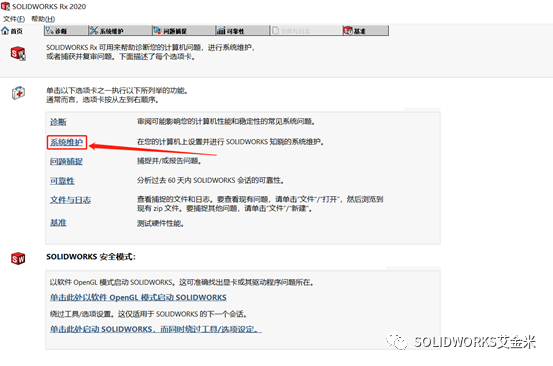
清除缓存:若上面无效,可尝试清除 SolidWorks 图形缓存或重置注册表设置。



