

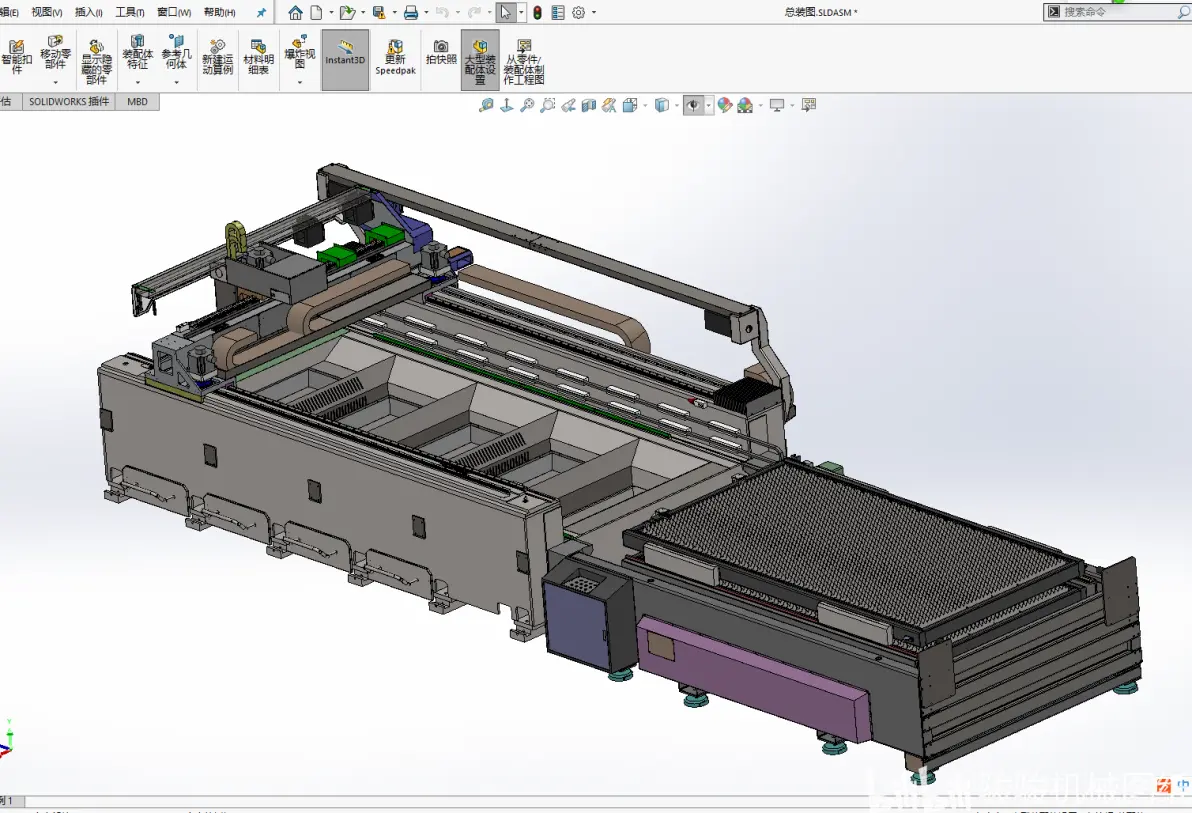

在 SolidWorks 中设置动态高亮显示,主要涉及启用高亮功能和自定义高亮颜色。以下是基于最新官方文档和权威资料整理的操作步骤:一、启用/检查动态高亮显示功能
打开 SolidWorks 软件。
点击顶部菜单栏的 【工具】→【选项】(或直接点击标准工具栏上的“选项”按钮)
在弹出的 【系统选项】 对话框中:切换到 【显示】 选项卡。
确保勾选了 【图形视区中动态高亮显示】 选项(该选项默认开启)
⚠️ 注意:若使用的是大型装配体模式,此功能可能被自动关闭。可尝试在 【系统选项】→【性能】 中关闭“大型装配体模式”以恢复高亮
二、设置动态高亮显示颜色
在 【工具】→【选项】 打开的 【系统选项】 对话框中,切换到 【颜色】 选项卡
在 【颜色方案设置】 列表中,找到并选中 【动态高亮显示】 项
点击右侧的 【编辑】 按钮,打开颜色选择器。
选择所需颜色(默认为橙色),点击 【确定】 保存
返回 【系统选项】 对话框,点击 【确定】 完成设置
三、补充说明(适用于较新版本如 2024–2026)
在 【系统选项】→【显示】→【元素颜色】 中,还可调整 【预览亮显】 和 【选定对象】 的颜色与透明度
若高亮效果不明显,可检查显卡驱动是否支持 OpenGL 4.0+,并确保未启用“使用虚线对象选择”等兼容模式
如需进一步操作指引,可参考官方帮助文档:SOLIDWORKS 2026 显示选项



