

在 SolidWorks 中选择基准面主要分为两种情况:一是创建新基准面,二是选择已有基准面用于草图绘制。以下是具体操作方法:🛠️ 创建新基准面
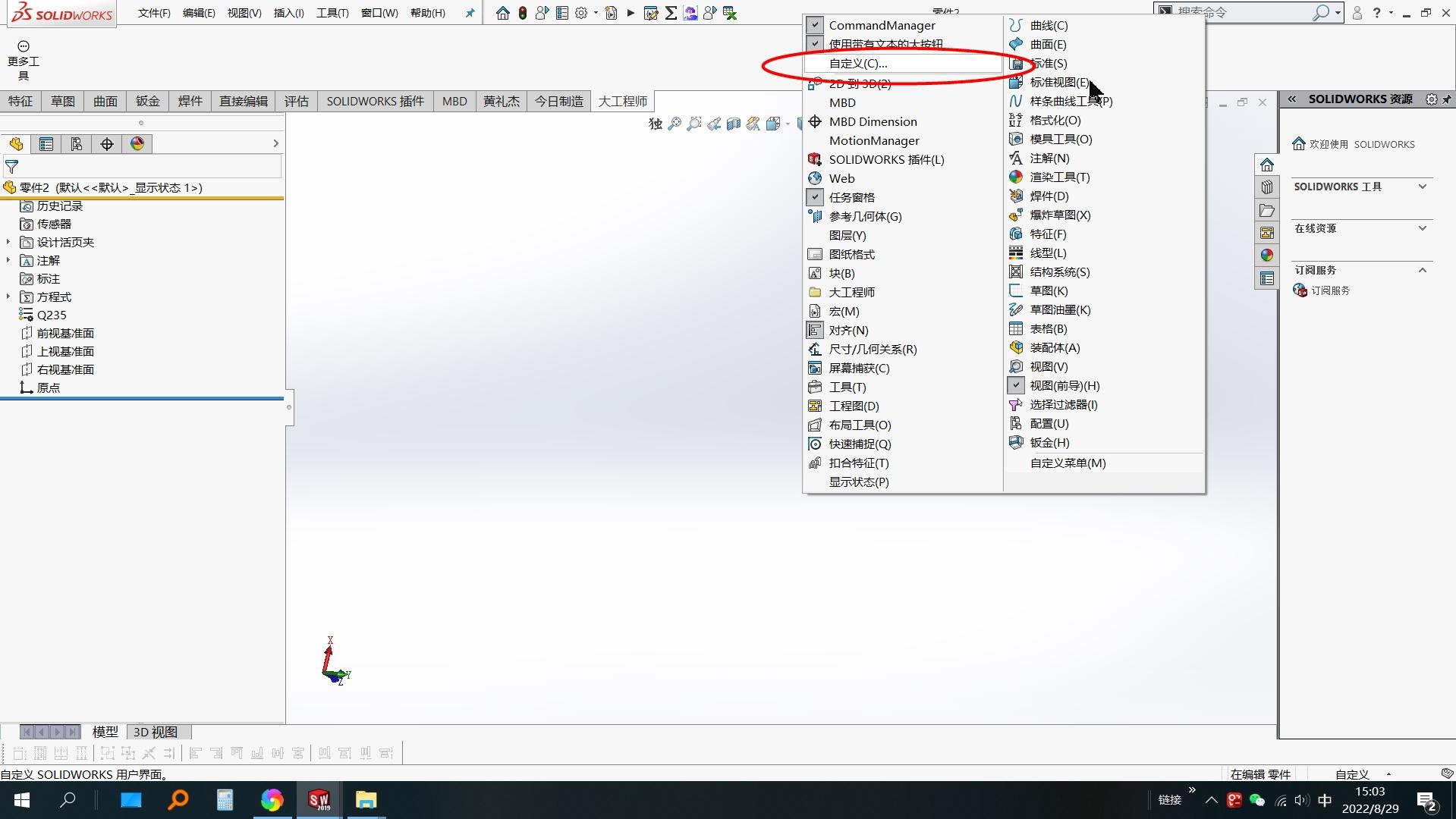
打开基准面命令:单击"基准面"(参考几何体工具栏)或点击"插入">"参考几何体">"基准面"。
选择参考实体:在 PropertyManager 中为第一参考选择一个实体(如面、边线、点、顶点等)。
设置约束类型:根据需要选择平行、垂直、偏移距离、两面夹角等约束方式。
确认生成:基准面状态显示"完全定义"后单击确认,即可生成新基准面。
📐 选择或更改基准面
用于草图绘制:在图形区域直接单击想要绘制草图的面或基准面,然后点击"草图绘制"按钮。
更改草图基准面:右键点击已有草图→选择"编辑草图平面"→在下拉列表中选择新的基准面。
💡 常见基准面创建方式
偏移距离:与现有平面平行并偏移指定距离。
成角度:通过边线或轴线,与参考面成一定角度。
点和面:通过指定点且平行于所选平面。
两侧对称:在两个参考面之间生成对称基准面。
垂直于曲线:垂直于曲线且通过指定点。
提示:SolidWorks 默认提供前视、上视、右视三个基准面,可直接使用。创建新基准面时,可按住 Ctrl 拖动现有基准面快速生成等距基准面。



