

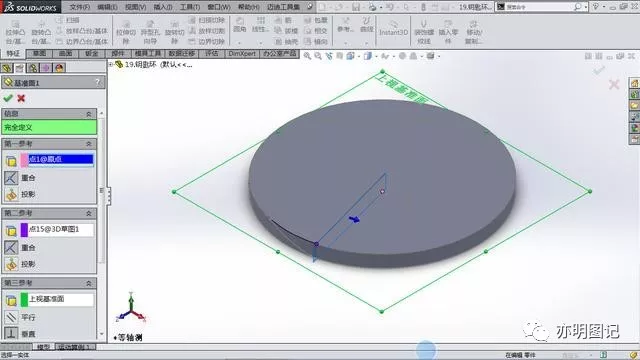
SolidWorks 顶部选项栏消失通常因误操作隐藏导致,可通过右键菜单或视图选项快速恢复,多数情况下无需重装软件 。
快捷恢复方法
右键启用:在软件界面顶部标题栏空白处点击鼠标右键,在弹出菜单中勾选"启用 CommandManager"或具体的工具栏名称(如“标准”、“草图”),选项栏即可立即显示 。
视图菜单勾选:点击顶部菜单栏的"视图",选择"工具栏",在下拉列表中找到并勾选"CommandManager"或丢失的具体工具栏(如“特征”、“钣金”),勾选后工具栏会出现在顶部主菜单下方 。
系统设置与重置
自定义设置:点击"工具"菜单,选择"自定义",切换到"工具栏"选项卡,确认相关工具栏前的复选框已激活,点击确定保存 。
重置界面布局:若多个工具栏同时消失,可进入"工具"→"选项"→"用户界面",点击"重置命令管理器和选项卡布局",恢复默认界面设置 。
疑难排查
若上述方法无效,可能是配置文件损坏。检查 Windows 用户目录下的 SolidWorks 配置文件夹(C:\Users\[用户名]\AppData\Roaming\SOLIDWORKS\),备份并删除以sw开头的 .dat 文件后重启软件 。此外,确保显卡驱动为官方认证版本,避免 UI 渲染异常 。
武汉格发信息技术有限公司 | 许可分析,许可优化,许可管理,许可授权,软件授权



