


软件

产品


SolidWorks的隐藏显示技巧,我这12年的老运维经验可真是攒了不少。今天就来跟你们聊聊这个事儿,别看是小事儿,但搞不好会让你头疼半天。
你得知道,SolidWorks里工程图相切边线不显示,这事儿啊,多半是视图显示设置默认隐藏了,或者系统选项里头控制了它的可见性。这要是不懂,还真是让人摸不着头脑。
怎么让切边显示出来呢?我教你们一招,保证让你轻松搞定。
你得选中那个不显示切边的视图,右键一戳,出现个菜单,选“切边”或者“显示”,再点“切边可见”。这一步,别看简单,但很多人就卡在这里,搞不清该点哪个选项。
如果你想让它显示成虚线,那就在右键菜单里头选“切边显示为双点画线”,轮廓和过渡线就能区分开了。
还有个更狠的,你想要修改全局默认值,影响新建视图?那就点击“工具”>“选项”>“系统选项”>“显示”,把“零件/装配体上切边显示”改成“为可见”。这一步,我当初就踩了个大坑,不知道这个设置,结果新建的视图切边还是不显示,差点没把我气疯。
为什么默认看不见呢?这事儿啊,还得从视图类型说起。正交视图,比如前视图,默认就移除切边,保持图纸整洁,轴测视图嘛,自动显示。还有个显示模式限制,只有“消除隐藏线”或“隐藏线可见”模式下,切边才被看到,上色模式不显示。
那怎么彻底隐藏切边呢?很简单,选中视图后,右键选择“切边”>“切边不可见”,只针对当前视图生效。或者,你在顶部“视图”菜单>“显示”中,取消勾选“切边可见”,快速控制显示状态。
说完了这些,我再给你们说说几个常见误区和翻车实录。
误区一:以为切边显示设置只影响当前视图,其实修改全局默认值会影响新建视图。
翻车实录一:我当初就以为修改全局默认值只是针对当前视图,结果新建视图切边还是不显示,差点没把我急死。
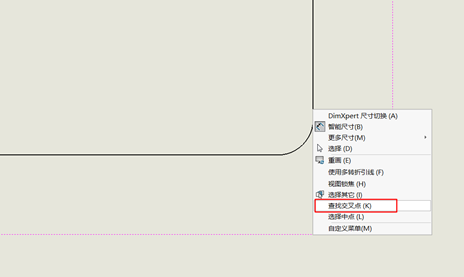
误区二:以为只有正交视图会默认隐藏切边,其实轴测视图也会。
翻车实录二:有一次,我给一个朋友做工程图,轴测视图里的切边也不显示,我还以为是自己设置错了,后来才知道,轴测视图也会默认隐藏切边。
版本差异:不同版本的SolidWorks,设置选项会有所不同,在使用之前,最好先了解自己使用的版本。
适用边界:这个技巧适用于SolidWorks的所有版本,但具体操作会有所不同。
前置知识铺垫:在操作之前,你需要了解SolidWorks的基本操作,比如如何选中视图、如何使用右键菜单等。
关联问题延伸:你还会遇到视图显示设置不生效、切边显示不完整等问题。
我还要分享几个我自己私藏的小技巧。
小技巧一:在操作过程中,多尝试不同的设置,有时候你会发现意想不到的效果。
小技巧二:在遇到问题时,先检查视图显示设置,有时候问题就出在这里。
 技术文档
技术文档
 推荐好文
推荐好文





 155-2731-8020




