


软件

产品


前几天有位刚接触SolidWorks的新朋友小林,花了整整半小时画了一个茶杯的草图,结果在尝试拉伸成3D模型时,系统弹出一个红色警告框:"草图未封闭,无法进行拉伸操作"。小林当时整个人都懵了,以为自己犯了什么大错。其实这不是什么天大的错误,只需要在绘制草图时注意闭合图形,就能避免的尴尬。今天我就用这个小故事,带你一步步了解SolidWorks 2013的激活流程,轻轻松松避免新手常犯的错误。
在开始激活之前,请务必检查你收到的序列号是否来自官方渠道。官方序列号会带有清晰的字母和数字组合,就像你拿到的正版游戏密码一样。如果序列号是随机生成的字母或含有"trial"、"demo"等字样,那就是试用版序列号,系统会提示你需要完成激活才能继续使用。
在激活过程中,系统时间和网络连接是最容易被忽略的两个细节。试想如果系统时间设置错误(比如比实际时间早了几天),软件会误认为你的序列号在试用期外。只需简单地调整系统时间,这个操作和设置手机时间一样简单。
SolidWorks 2013有一个30天的试用期,这段时间内你在不激活的情况下使用所有功能。请记住,试用期结束后,软件会进入"仅限测试使用"模式,候必须完成激活操作才能继续工作。如果已经过了试用期,激活就是必不可少的步骤啦!
安装完成后,点击开始菜单找到SolidWorks程序,双击打开软件。第一次启动时软件会自动检查激活状态。如果你还没输入序列号,界面上方会弹出一个醒目的蓝色激活提示框,就像提醒你去补习老师办公室一样显眼。
在激活向导中,你会看到两个选项:
① 自动互联网激活:这是最方便的方式,就像使用手机的自动联网功能,软件会帮你完成所有步骤。
② 手动电子邮件激活:这个方式更适合网络不太稳定的环境,比如学校机房。需要发送请求文件给activation@solidworks.com,等待回复文件,导入回复文件完成激活。
如果你是为团队或公司安装SolidWorks 2013,请先在服务器电脑上安装并激活SolidNetWork License Manager。这个过程就像为整个工作室搭建一个"钥匙保管箱",需要特别注意:
在客户端电脑上,打开SolidWorks时会出现一个输入服务器地址的窗口。这就像在家用WiFi一样,你需要把电脑连接到服务器的网络。
特别注意:每次打开客户端都要确保网络畅通,这个过程和用电脑下载文件时保持网络稳定是一样的道理。
如果激活过程中遇到问题,请耐心检查软件安装目录下的SW_Activation_Wizard.log文件。这个文件就像软件的"体检报告",里面会有详细的错误提示。
查找这个文件很简单:
如果2-3次尝试后还是激活失败,请勇敢联系Dassault Systèmes官方支持。他们就像软件的"专属医生",能帮你诊断问题。但记得带上你的购买凭证或合同编号,这就像带医保卡去医院一样重要。
点击文件 > 新建,在模板选择中选择"零件"。这个过程就像新建一个空白画布,和你用纸笔画草图一样简单。
当草图绘制完成时,请特别注意右上角有个红色的退出草图按钮,看起来像一个"×"符号。这个按钮就像你完成一幅画后的"保存并退出"按钮。有时候新手会误以为完成绘制后软件会自动退出草图模式,其实不是哦,务必手动点击退出按钮。
在草图界面下方,你会看到一个蓝色的拉伸凸台/基体图标,看起来像是一个立方体被拉长的形状。这个功能就像用橡皮泥捏出一个立体的茶杯,万万不可直接点击,先要确保草图已经完全闭合。
在使用拉伸功能前,请确保你的草图像一张完整的画纸一样闭合。所有线条都必须首尾相连,就像拼图一样完美。你点击草图封闭按钮来检查,这个按钮在右上角,和退出草图按钮是并排的两个红色按钮。
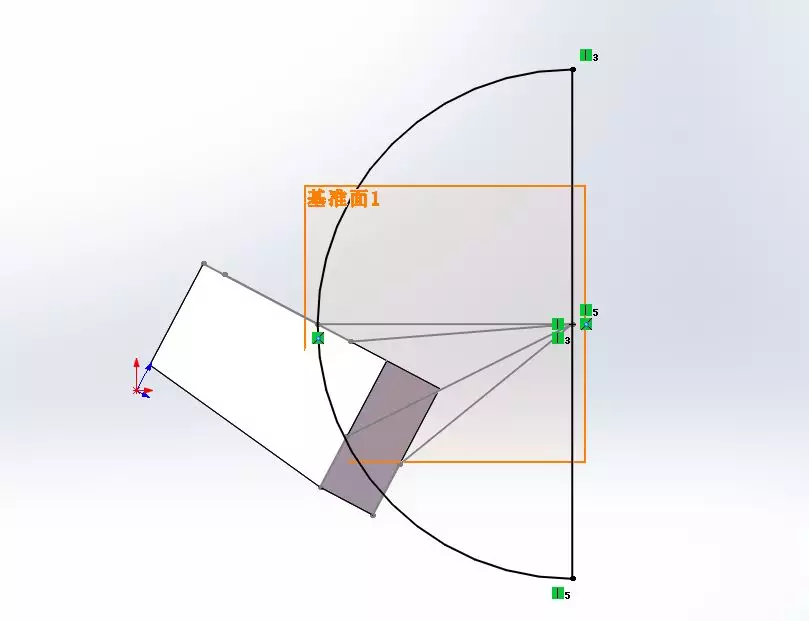
在特征工具栏中,点击特征 > 拉伸凸台/基体,按钮图标看起来像一个立方体被拉长的形状,中间有一条垂直的虚线。这就像你看到一个拉长的糖果,明显就是拉伸功能的图标。
在拉伸对话框中,你会看到两个重要的选项:
① 给定深度:就像用手指轻轻捏住泥巴的一边,向一个方向拉长,设置的距离值就是你捏出的长度。
② 两侧对称:这个选项就像捏住泥巴的两边,让两侧均匀拉伸,形成的3D模型会在原草图基础上对称延伸。这两个选项不会起作用,你只需要根据需要选择一个。
在绘制草图时,请使用"封闭草图"功能(位于右上角),这个按钮是绿色的,表示草图已经完整闭合。
小技巧:如果图形没闭合,软件会提示你"尚未闭合",这就是一个信号灯告诉我们:还没准备好进行下一步操作。
当设置给定深度时,想象你正在用手指捏住草图边缘,向一个方向拉长,这个长度就是你设置的值。
如果选择两侧对称,就像用双手捏住草图两侧,让两侧均匀延伸,形成对称的3D结构。这种对称在日常生活中很常见,比如用对称工具做蛋糕时两边拉伸。
如果你的SolidWorks 2013在激活后突然变成红色,这是因为:
点击帮助 > 激活许可,这个菜单栏就像软件的"健康检查"按钮。
在这里你看到:
✅ 显示激活状态的绿色图标
✅ 当前许可证的到期日期
⚠️ 如果看到红色警示,说明我们需要重新处理激活过程
看看这个小贴士:SolidWorks 2013已经停止官方支持(2019年),这就像一辆已经没有保养服务的旧车。
常见问题:
如果符合学生资格,访问官网的教育版申请页面,这就像向老师申请借阅课本一样简单。
需要准备的材料:
很多小伙伴看到别人分享的"激活工具"就忍不住下载,但这些工具常常是恶作剧工具。
比如常见的"Activator.SSQ",它就像一个坏掉的玩具,不仅不能帮你激活软件,还:
正规渠道获取正版许可证,就像买门票去游乐园。
步骤:
这就像画一幅画时漏掉角落,总能找到补救方法。
补救步骤:
你需要仔细检查这些地方:
当看到绿色的激活状态图标时,你就取得了进入3D世界大门的钥匙!候你:
现在你已经掌握了SolidWorks 2013的激活全攻略,记住这些关键点:
正确输入序列号
理解激活参数
找到退出草图按钮
识别拉伸图标
避免使用破解工具
相信这些步骤,你一定能顺利激活软件,像个小画家一样创作出美丽的三维模型。如果过程中遇到任何问题,都请记住,每次错误都是学习的机会,坚持下去,你一定能成为SolidWorks高手!
 技术文档
技术文档
 推荐好文
推荐好文





 155-2731-8020




