


软件

产品


SolidWorks操作起来有时候真是个头疼的事情。比如说,删除多实体零件中的实体,这得用“删除/保留实体”特征,操作起来还挺繁琐的。来来来,我来给你详细说说这事儿。
你得找到“插入”菜单,点“特征”,再选“删除/保留实体”。或者你也直接在“特征”工具栏上找到对应的图标,点。PropertyManager里,你得选“删除实体”,别选“保留实体”,这俩搞混了可就不。
你得选择你要删除的一个或多个实体。选之后,点个√确定,所选实体就消失了。别看这操作简单,但你要是没注意,很容易就搞错了。
要是实体是组合(比如拉伸合并)形成的单一实体,你得先用“分割”工具拆分为多个实体,才能单独删除一部分。记住啊,你不能直接按Delete键删除实体,这招儿只适用于草图、特征或整个零件,对多体零件中的单个实体可不管用。
万一你误删了或者想恢复,那也没关系。你在FeatureManager设计树里,找到你刚删除的那个“删除/保留实体”特征,右键点击,选“编辑特征”或者“删除”这个特征,就能撤销了。
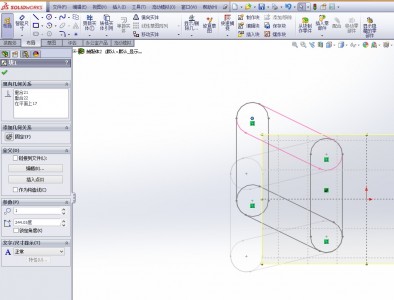
但注意啊,这方法只适用于多实体零件,要是你是在装配体中的零件,那你就得在FeatureManager设计树里,右键点击那个零件,选“删除”。
解决方案(当前可用的办法):
其他可行方案:

预防机制(以后如何避免):
关联问题延伸,大概率还会遇到哪些相关问题:
排查过程的心理活动:这SolidWorks,有时候真是让人抓狂。一开始我还在想,这实体怎么就删不掉呢?后来一琢磨,原来是操作步骤搞错了。真是气死我了,怎么就没想到先拆分实体呢?
再给你透露个小秘密,清缓存的具体注册表路径是:HKEYCURRENTUSER\Software\SolidWorks\SolidWorks 2018\Settings\General
这路径里的缓存数据,有时候也会影响SolidWorks的性能,定期清理还是有好处的。说起来这些操作,真是让人又爱又恨啊!
 技术文档
技术文档
 推荐好文
推荐好文





 155-2731-8020




