


软件

产品


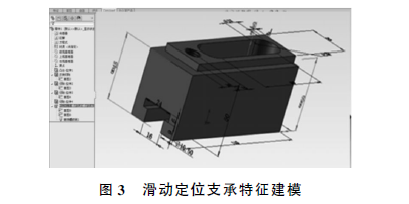
生成工程图:启动SolidWorks工程图功能,打开你的三维模型。在菜单栏点击“文件”,选择“从零件制作工程图”。此时,三维模型会自动生成二维视图,并在界面中高亮显示。
放置视图:选择合适的图纸模板,例如A4。将右侧的三视图拖到图纸上,此时视图会自动调整大小以适应图纸尺寸。使用“智能尺寸”功能,点击各个视图,系统会自动标注尺寸,并实时更新尺寸数值。
保存文件:点击“文件”菜单,选择“另存为”。在保存类型中选择DWG或DXF格式,点击保存。此时,系统会自动提示你选择保存位置,并高亮显示文件名和路径。
延伸对比:在SolidWorks中,拉伸凸台、拉伸切除和放样是三个易混淆的功能。拉伸凸台适用于在模型上增加凸起部分,如加强筋;拉伸切除适用于从模型中移除材料,如开孔;放样则是通过引导线生成不规则形状的实体。
拉伸凸台与拉伸切除的主要区别在于,拉伸凸台不会改变模型的整体形状,而拉伸切除会改变模型的形状。放样则与两者不同,它通过引导线生成不规则形状的实体,适用于复杂的形状设计。
深度、拔模、薄壁参数组合应用案例:
案例一:拔模+薄壁做塑料件外壳在制作塑料件外壳时,可以采用拔模和薄壁参数组合。首先,设置拔模角度和方向,使外壳表面平滑过渡。然后,设置薄壁厚度,使外壳具有一定的强度和刚度。
案例二:给定深度+两侧对称做对称基体在制作对称基体时,可以给定深度参数,确保基体尺寸满足设计要求。同时,使用两侧对称功能,使基体左右对称,提高制造精度。
快捷键和鼠标手势操作:在操作过程中,可以使用以下快捷键和鼠标手势提高效率:
原因分析:在SolidWorks中导出二维图时,可能会遇到比例设置错误、版本不兼容、字体乱码等问题。
解决方案:
前置知识铺垫:在操作前,需要了解以下基本概念:
底层原理:SolidWorks二维图导出功能基于CAD技术,通过将三维模型转换为二维图形,方便用户进行设计和分析。
机制科普:在SolidWorks中,二维图导出功能主要涉及以下机制:
 技术文档
技术文档
 推荐好文
推荐好文





 155-2731-8020




